
כיצד לשנות את גודל המחיצה ב-Windows Server 2016
במקור, כאשר כונן C: אוזל המקום , צריך לגבות הכל, ליצור מחדש את כל המחיצות בדיסק המערכת ולשחזר מהגיבוי. זה עלול לעלות יום שלם. אם משהו לא בסדר, כל סוף השבוע יתבזבז. ברור שאף אחד לא רוצה לעשות את זה. אנשים רבים שואלים אם יש דרך בטוחה לשנות את גודל המחיצה עבור שרת Windows 2016 מבלי לאבד נתונים או תוכניות. התשובה היא כן, אבל עדיין צריך לגבות את השרת ולהפעיל כלי בטוח. במאמר זה, אציג כיצד לשנות את גודל המחיצה ב-Windows Server 2016 בעזרת כלי המחיצות הבטוח ביותר.
דאג לנתונים בעת שינוי גודל מחיצות שרת
כדי לשנות גודל מחיצה ב-Server 2016, ישנם שני סוגים של כלים - ניהול דיסקים ותוכנות צד שלישי. ישנן אפשרויות "Shrink Volume" ו-"Extend Volume" בניהול דיסקים כדי לעזור להתאים את גודל המחיצה . יש אנשים שחושבים שכלי Windows מקורי הוא הבטוח ביותר. זה לא נכון לפחות לגבי ניהול דיסקים. זה פגע במחיצות שלי מספר פעמים. אם יש גם מחיצות לוגיות וגם מחיצות ראשיות בדיסק, שימו לב בעת כיווץ המחיצה.
ישנן תוכנות רבות שעוזרות לשנות את גודל מחיצת Server 2016, אך מעטות בטוחות מספיק. יש אנשים שחושבים שזה לא משנה, כי יש להם גיבוי. הדמיית כמה זמן עולה לשחזר הכל ולאמת נתונים אם נגרם נזק. יש צורך בגיבוי אבל זו לא האפשרות היחידה.
יותר טוב מכלים אחרים, NIUBI Partition Editor בעל טכנולוגיה רבת עוצמה להגנה על המערכת והנתונים שלך.
- רולב 1 שניה - אם הוא מזהה שגיאה בעת שינוי גודל המחיצות, הוא מחזיר את השרת למצב המקורי באופן אוטומטי ומהיר. אם זה יקרה, השרת שלך יכול לחזור למצב מקוון באופן מיידי ללא שינוי.
- שיבוט חם - הוא מסוגל לשכפל מחיצת דיסק ללא הפרעה לשרת. אתה יכול לשכפל דיסק מערכת לפני כל פעולה או באופן קבוע. בכל פעם שדיסק המערכת משתבש, אתה יכול לאתחל מהדיסק המשובט באופן מיידי.
- מצב וירטואלי ו בטל כרצונך - אתה יכול לבטל את הפעולות הממתינות והמתמשכות כדי להימנע מעשיית משהו לא נכון או לא רצוי.
בעת שינוי גודל של מחיצה ב-Windows Server 2016/2019/2022, מחיצה עשויה להתכווץ או להזיז. זה עולה הרבה זמן אם יש כמות גדולה של קבצים במחיצה הזו. בעזרת אלגוריתם מתקדם להעברת קבצים, NIUBI Partition Editor הוא מהיר יותר ב-30% עד 300%.
כיצד לשנות את גודל מחיצת Server 2016
קל מאוד לשנות את גודל המחיצה עבור שרת Windows 2016, אתה רק צריך לגרור ולשחרר על מפת הדיסק. כל מי שאין לו מיומנות מחשב יכול לבצע משימה זו היטב. המצב הנפוץ ביותר בשרת הוא שכונן C מתמלא אך יש הרבה מקום פנוי באמצעי אחסון אחרים כמו D. כאן אני מציג כיצד לכווץ את D כדי להרחיב את כונן C. השלבים לשינוי גודל מחיצות אחרות דומים.
שלבים לשינוי גודל המחיצה ב-Windows Server 2016 מבלי לאבד נתונים:
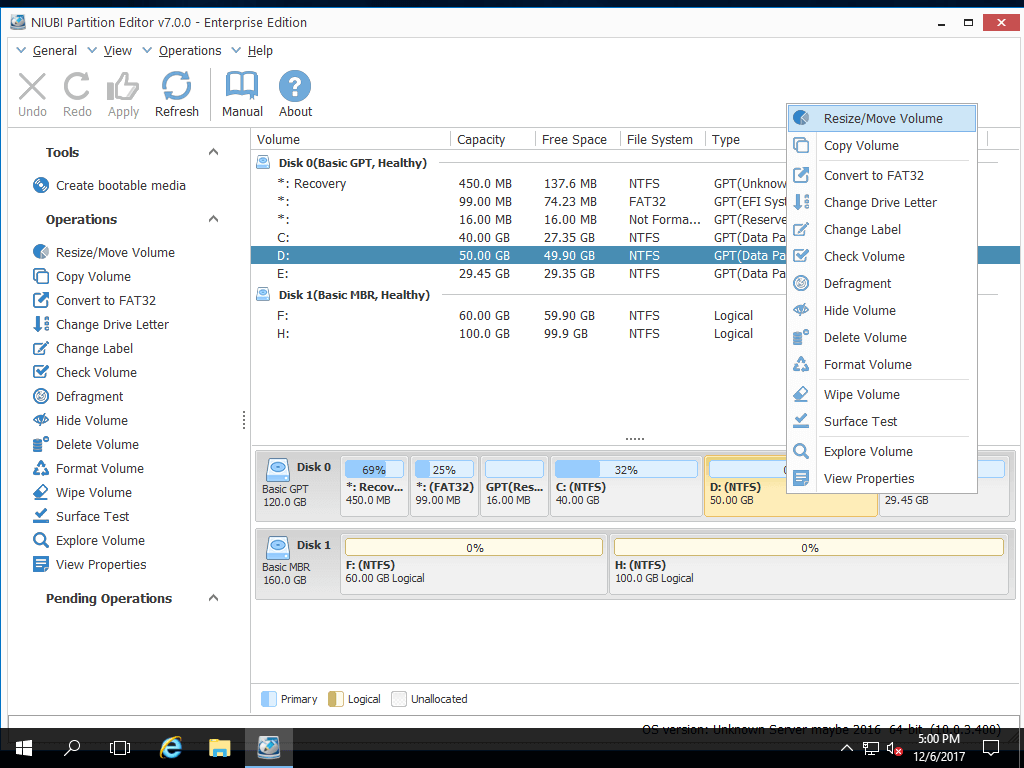
שלב 1. הורדה ולהתקין NIUBI Partition Editor, לחץ לחיצה ימנית על D: drive (עוצמת הקול שליד כונן C) ובחר "שנה גודל/הזז עוצמת קול
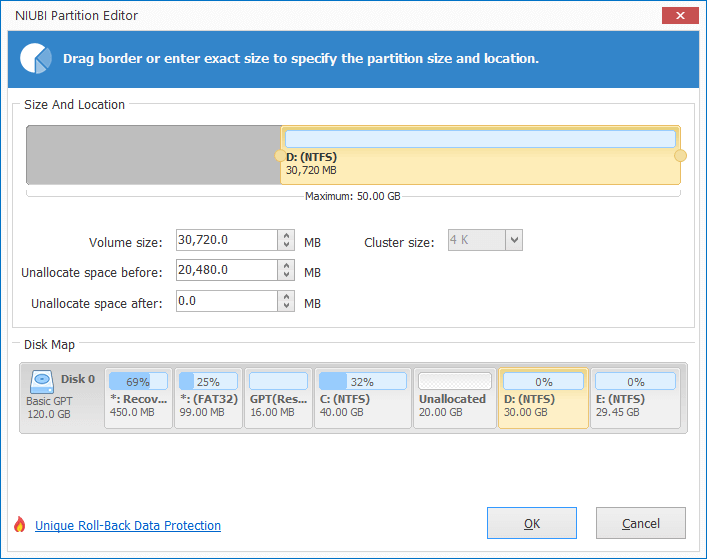
שלב 2: בחלון הקופץ, גררו את הגבול השמאלי ימינה כדי לכווץ את D וליצור שטח לא מוקצה משמאל. אם ברצונכם לשנות את גודל המחיצה בכמות מדויקת, הזינו ישירות בתיבה (1024MB = 1GB).

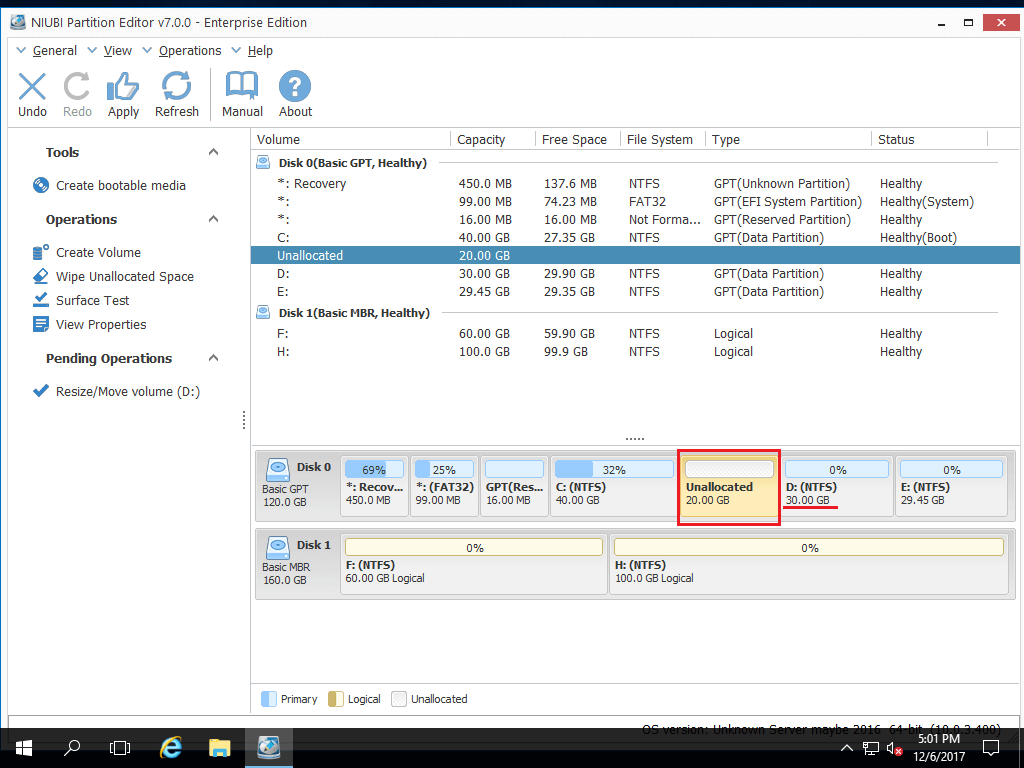
לחץ על אישור ולאחר מכן התוכנית תחזור לחלון הראשי. כפי שאתה רואה, שטח לא מוקצה נוצר בצד שמאל של כונן D. פעולה ממתינה מופיעה בצד שמאל למטה.
טיפים: אם אתם רוצים להאריך את כונן E:, כווצו את כונן D ופנו מקום לא מוקצה בצד ימין.
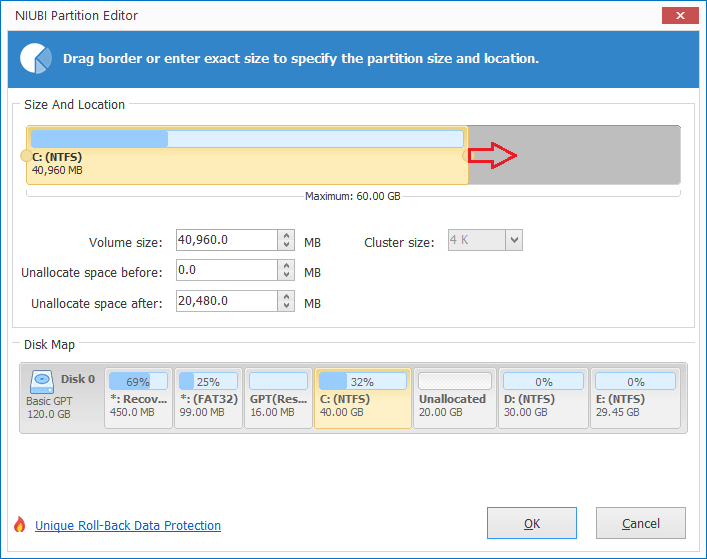
שלב 3 : לחצו לחיצה ימנית על כונן C: ובחרו שוב "Resize/Move Volume". גררו את הגבול הימני ימינה כדי למזג את השטח הלא מוקצה הזה.

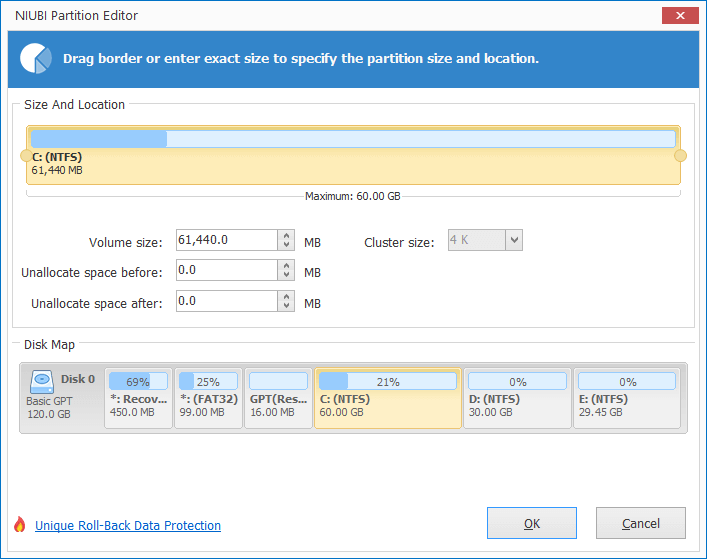
שלב 4 : לחץ על החל בצד שמאל למעלה כדי להיכנס לתוקף, סיום. (כל הפעולות שלפני שלב זה פועלות רק במצב וירטואלי של NIUBI.)
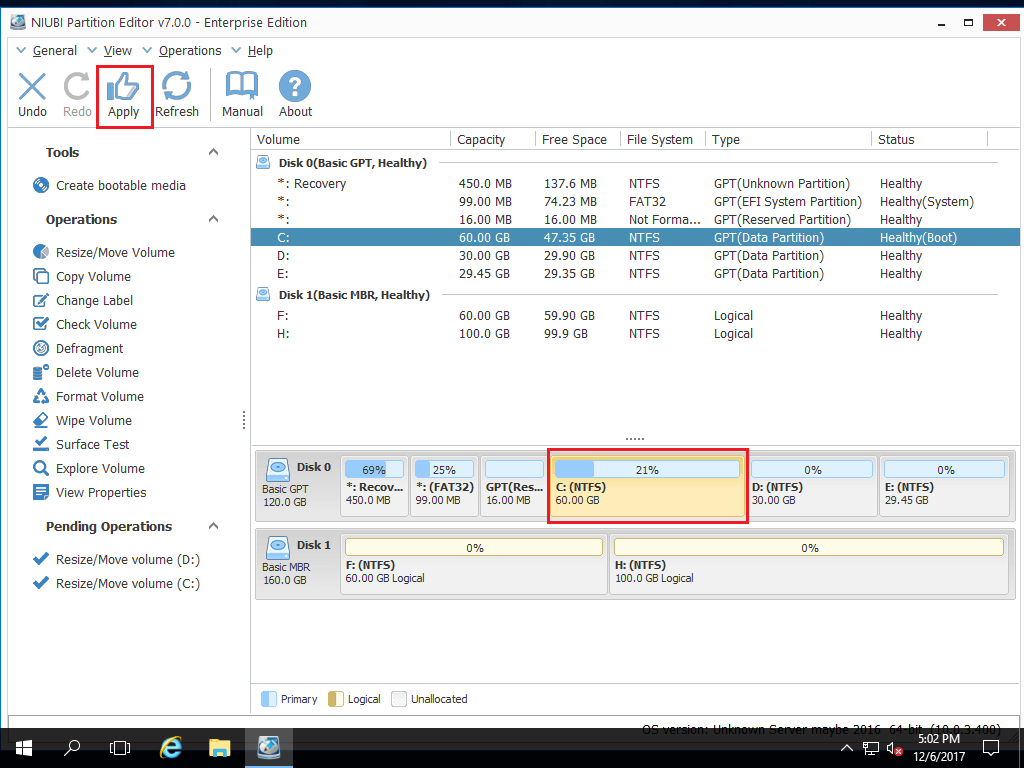
אם ברצונך ליצור מחיצות נוספות, פשוט לחץ לחיצה ימנית על השטח שלא הוקצה ובחר "צור אמצעי אחסון". אם ברצונך לכווץ את E כדי להרחיב את מחיצה C שאינה סמוכה, ישנו שלב נוסף להזזת שטח לא מוקצה שמאלה לפני הוספה לכונן C.
כיצד לשנות את גודל נפח ב-Windows Server 2016 עם NIUBI Partition Editor:
אם אתה משתמש בסוגים כלשהם של חומרה RAID או מפעיל את Server 2016 כמחשב וירטואלי אורח ב-VMware/Hyper-V/Virtualbox, בצע את אותם השלבים לעיל. זכור, אל תשבור מערך RAID. מלבד שינוי גודל המחיצה ב-Windows Server 2016/2019/2022 ובשרת הקודם 2012/2008/2003, NIUBI Partition Editor עוזר לך לבצע פעולות רבות אחרות לניהול מחיצות דיסק.