
כיצד להרחיב את המחיצה ב- Windows Server 2016
ברוב שרתי Windows, גודל המחיצה המקורי עשוי לא לעמוד בדרישות החדשות. דוגמה אופיינית לכך היא שכונן C מתמלא . אף אחד לא אוהב להתחיל מחדש או לבזבז זמן רב על יצירת מחיצות מחדש ושחזור הכל מגיבוי. אנשים רבים שואלים האם ניתן לכווץ ולהרחיב מחיצה ב-Server 2016 מבלי לאבד תוכניות ונתונים. התשובה היא כן, אבל אתם צריכים את הכלי הנכון. במאמר זה, אציג כיצד להרחיב את הנפח ב-Windows Server 2016 בעזרת כלים בטוחים.
האם קשה להאריך את מחיצת השרת?
למעשה, זה מאוד קל. כדי להרחיב את מחיצת הדיסק ב-Server 2016, ניתן להשתמש בניהול דיסקים מובנה של Windows או בתוכנת צד שלישי. אם אתם מרחיבים את אמצעי האחסון ב-Server 2016 באמצעות ניהול דיסקים, כל שעליכם לעשות הוא לעקוב אחר אשף הרחבת אמצעי האחסון . עם זאת, פריסת מחיצת הדיסק שלכם חייבת לעמוד בדרישות מסוימות. אם אתם מרחיבים את אמצעי האחסון של Windows 2016 באמצעות תוכנת מחיצת שרת, כל שעליכם לעשות הוא ללחוץ, לגרור ולשחרר את הסמל על מפת הדיסק.
שזה הכלי הנכון להרחבת נפח Server 2016
ניהול דיסקים הוא כלי מקורי של Windows. אנשים רבים חושבים שלכלי כזה יש תאימות מיטבית, אבל זה לא נכון במיוחד כשמדובר בכיווץ והרחבת מחיצות. ניהול דיסקים פגע במחיצות שלי מספר פעמים כשצמצמתי כונן לוגי. אם יש לכם גם כונן ראשי וגם כונן לוגי בדיסק, שימו לב יותר.
לניהול דיסקים יש מחסור נוסף בעת שינוי גודל מחיצת Server 2016:
- זה יכול רק להתכווץ ולהתרחב NTFS מחיצה, סוגים אחרים של מחיצות אינם נתמכים.
- זה לא יכול לשנות את התחל תנוחה של נפח, כך שהוא יכול רק לכווץ נפח לכיוון שמאל או להאריך נפח לכיוון ימין.
- זה לא יכול להרחיב מחיצה על ידי כיווץ מחיצה אחרת. מכיוון שפונקציית "הרחבת עוצמת הקול" פועלת רק כאשר יש סמוך שטח לא מוקצה בצד הימין. אבל ניהול דיסקים לא יכול ליצור שטח לא מוקצה כזה הנדרש בעת כיווץ אמצעי אחסון.
תוכנת מחיצת דיסקים היא הרבה יותר חזקה וישנן אפשרויות רבות בשוק. עם זאת, עדיף לגבות את השרת מראש ולהפעיל את הכלי הבטוח ביותר . אף אחד לא אוהב לראות נזק למערכת/מחיצה ולבזבז זמן רב כדי לשחזר הכל.
2 דרכים להרחבת נפח ב-Windows Server 2016
1. הרחב את מחיצת שרת 2016 עם ניהול דיסקים מקורי
כפי שהסברתי לעיל, כדי להרחיב את המחיצה בניהול דיסקים של Windows Server 2016, חייב להיות שטח לא מוקצה סמוך מימין. אחרת, האפשרות "הרחבת נפח" מופיעה באפור . לא תקבלו את השטח הנדרש על ידי כיווץ אמצעי אחסון כלשהו. האפשרות היחידה היא למחוק את המחיצה הרצופה בעצמכם מראש.
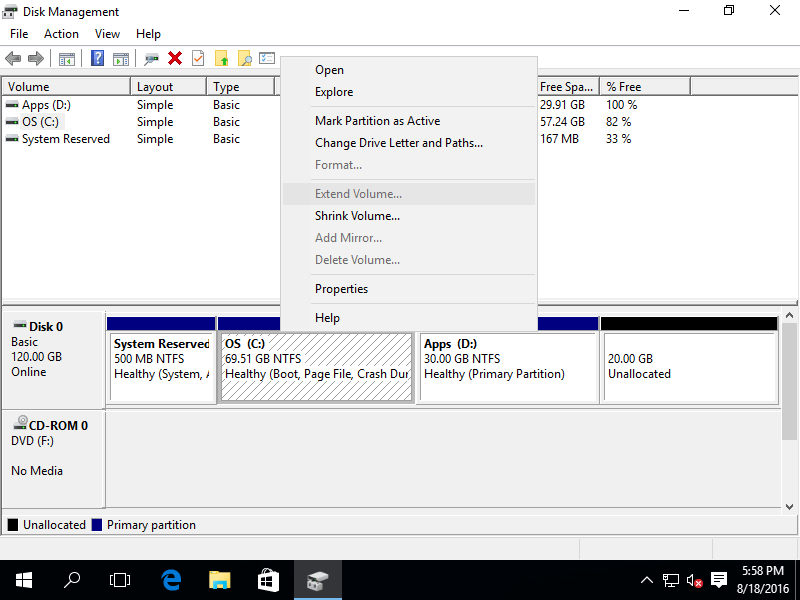
בנוסף, שתי המחיצות הללו חייבות להיות זהות ראשיות או לוגיות. לדוגמה, אם ברצונך להרחיב את כונן C: בשרת 2016 , עליך למחוק את D: ומחיצה זו חייבת להיות ראשית גם כן.
כיצד להרחיב את עוצמת הקול ב-Windows Server 2016 עם ניהול דיסקים:
שלב 1 : לחצו לחיצה ימנית על Windows בתחתית השמאלית של המסך ובחרו "ניהול דיסקים ". לחצו לחיצה ימנית על המחיצה הסמוכה, כגון D:, ובחרו "מחק אמצעי אחסון". ( הערה: אם D הוא כונן לוגי , ניהול דיסקים לא יכול להרחיב את כונן C גם לאחר מחיקת D.)
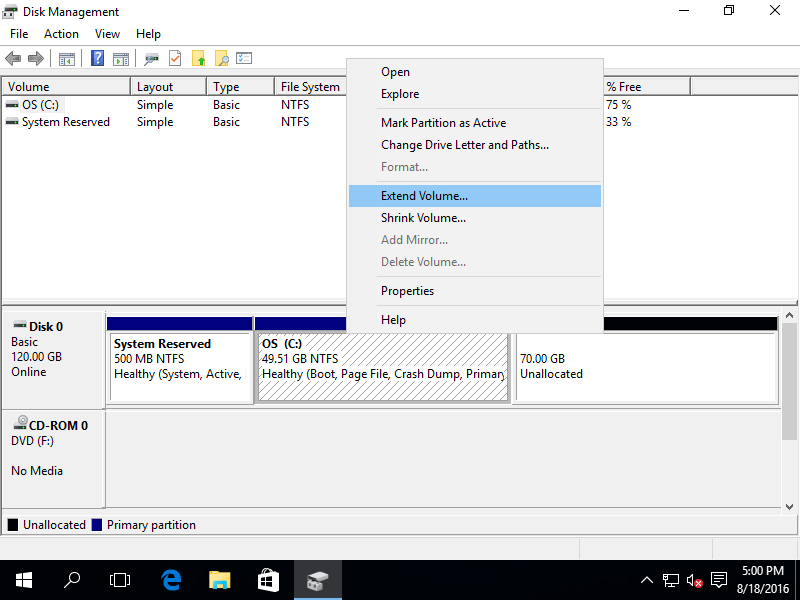
שלב 2 : לחצו לחיצה ימנית על המחיצה השמאלית הרציפה כגון C: ובחרו " הרחבת אמצעי אחסון... "
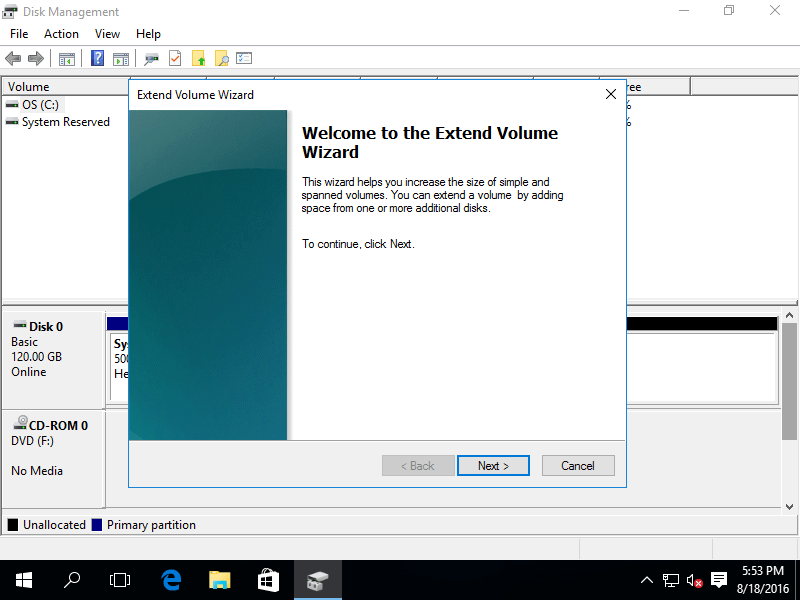
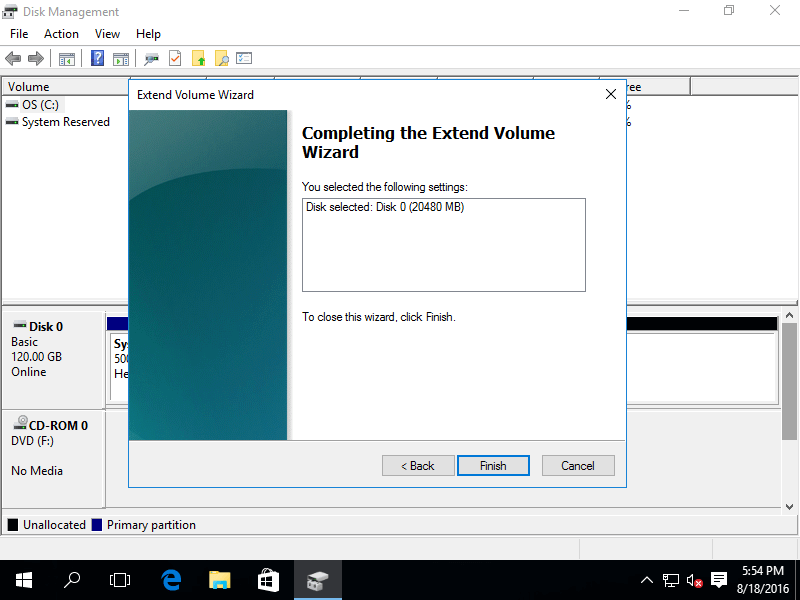
שלב 3 : אשף הרחבת אמצעי האחסון יופעל, לחץ על הבא כדי להמשיך.
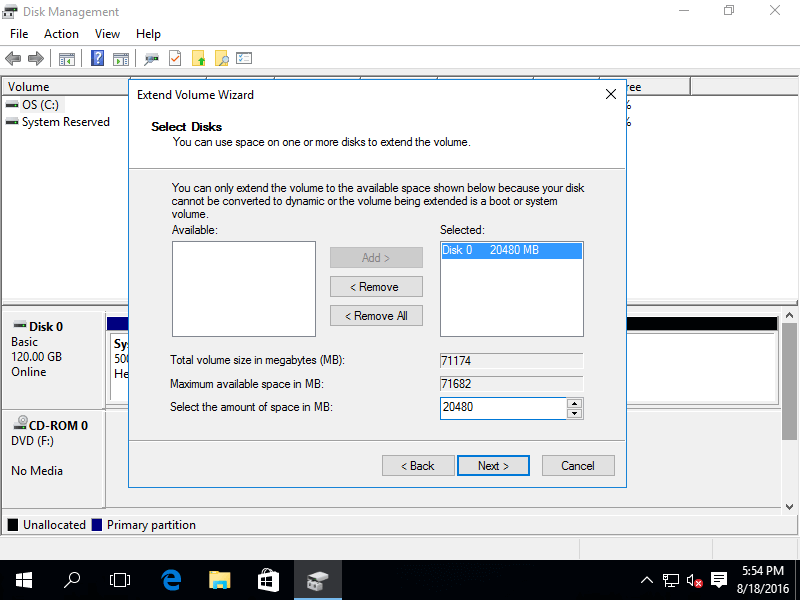
שלב 4 : בחלון הקופץ, בחר את השטח הזמין ולחץ על הבא . אם ברצונך להשתמש רק בחלק מהשטח, זכור להזין כמות בתיבה האחרונה.
שלב 5 : אשר את הפעולה ולחץ על " סיום " כדי להמשיך.
2. הרחבת נפח Server 2016 עם תוכנת מחיצה בטוחה
אם פריסת המחיצה שלך אינה עומדת בדרישות או אם אינך רוצה למחוק אף מחיצה, עליך להפעיל תוכנת צד שלישי. יש הרבה אפשרויות בשוק, אבל כפי שאמרתי למעלה, מוטב שתפעיל את התוכנה הבטוחה ביותר.
יש אנשים שחושבים שזה לא משנה אם התוכנית בטוחה או לא, כי יש להם גיבוי. ברור שזה לא בסדר. יש כמות גדולה של נתונים בשרת. אם המערכת או המחיצה פגומים, זה עולה כל כך הרבה זמן לשחזר ולאמת נתונים. ככלי הבטוח ביותר, NIUBI Partition Editor יש יתרונות רבים בעת שינוי גודל מחיצות דיסק בשרת. לְדוּגמָה:
- שכפול דיסק מערכת ב-Windows ללא הפרעה לשרת. אתה יכול לאתחל מהדיסק המשובט מיד אם דיסק המערכת משתבש.
- יש לו מצב וירטואלי וטכנולוגיית ביטול לפי רצון כדי למנוע פעולות שגויות.
- אם הוא מזהה שגיאה כלשהי בעת שינוי מחיצות, הוא מחזיר את השרת למצב המקורי במהירות הבזק באופן אוטומטי. אם זה יקרה, השרת שלך יחזור לאינטרנט באופן מיידי ללא שינוי.
- זה חוסך זמן רב לכווץ, העברה ושיבוט מחיצות בגלל האלגוריתם המתקדם שלו להעברת קבצים.
כיצד להרחיב את המחיצה ב-Windows Server 2016 מבלי לאבד נתונים:
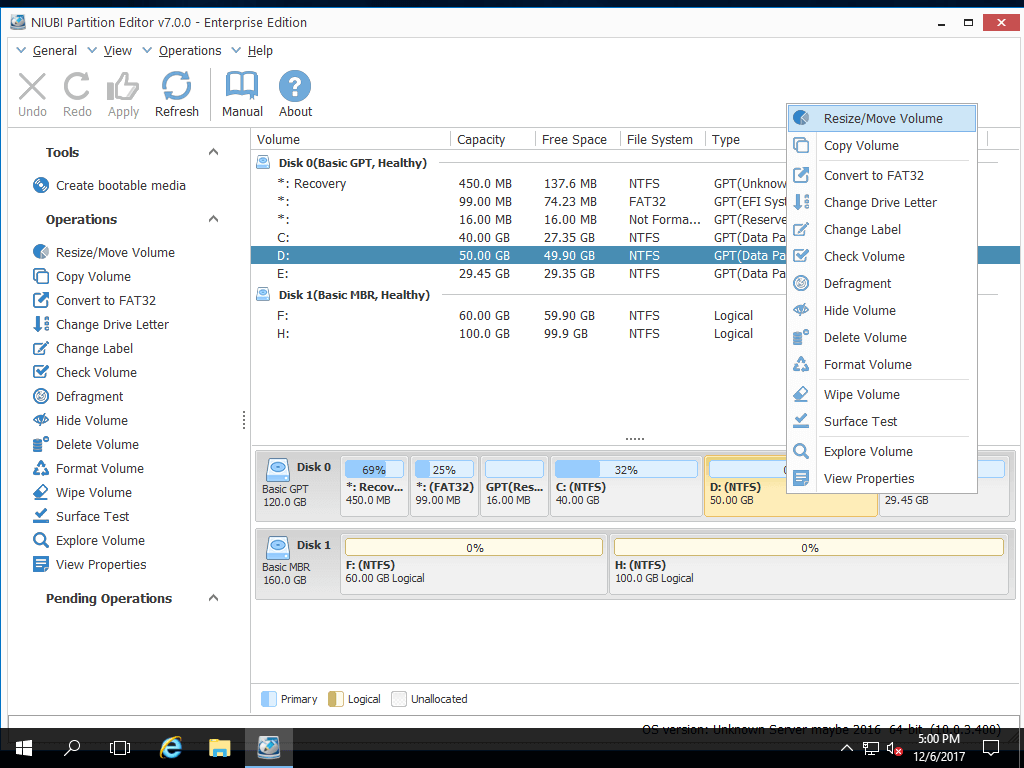
שלב 1. הורדה NIUBI Partition Editor, לחץ לחיצה ימנית על המחיצה הסמוכה הימנית כגון D ובחר "שנה גודל/הזז עוצמת קול
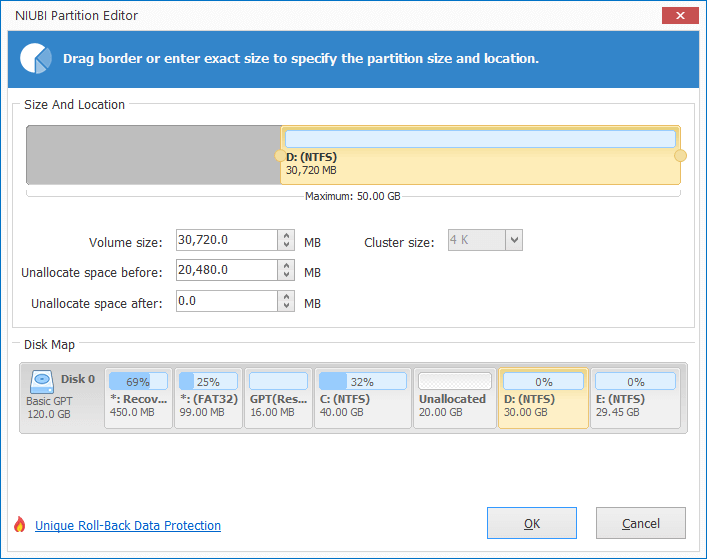
שלב 2: בחלון הקופץ, גררו את הגבול השמאלי ימינה כדי לפנות מקום פנוי בצד שמאל.

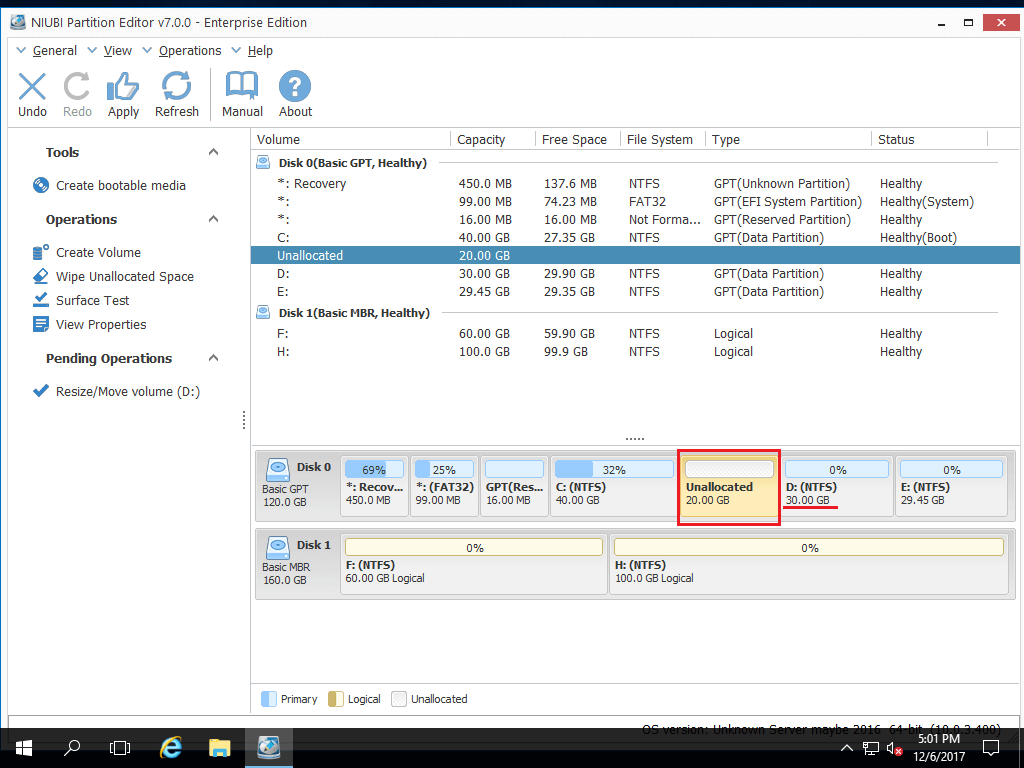
לחץ על אישור וחזרה לחלון הראשי, פעולה ממתינה נוספת משמאל.
שלב 3 : לחצו לחיצה ימנית על המחיצה C הסמוכה משמאל ובחרו שוב "Resize/Move Volume". בחלון הקופץ, גררו את הגבול הימני ימינה כדי לשלב את השטח הלא מוקצה הזה.

שלב 4 : לחץ על אישור וחזרה לחלון הראשי, לחץ על החל בצד שמאל למעלה כדי לבצע, סיימת.
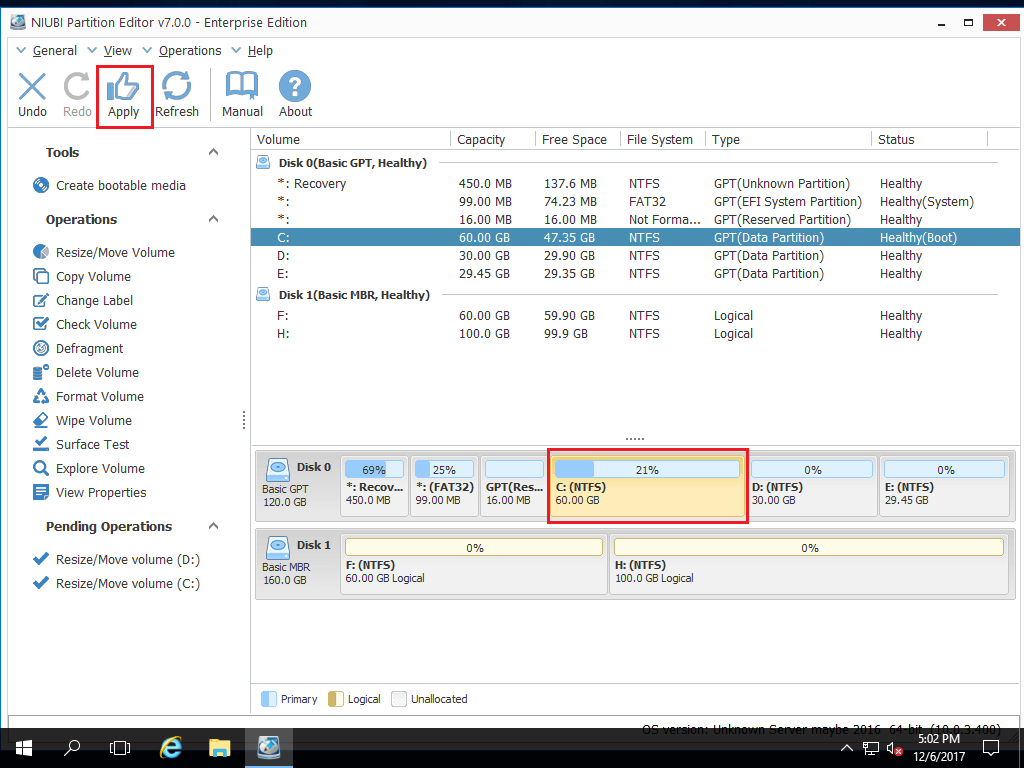
אם אתה רוצה להרחיב את מחיצת ה-RAID, אל תשבור את מערך ה-RAID. אם אתה מפעיל את Server 2016 כמכונה וירטואלית ב-VMware או Hyper-V, בצע את אותם השלבים, אין הבדל.
כיצד לכווץ ולהרחיב מחיצה בשרת Windows 2016:
מלבד כיווץ והרחבת המחיצה ב-Windows Server 2016/2019/2022 ובשרת הקודם 2003/2008/2012, NIUBI Partition Editor עוזר לך לבצע פעולות רבות אחרות לניהול מחיצות דיסק, כגון העברה, מיזוג, שיבוט, המרה, ביטוי, ניגוב, מחיקה, הסתרה, סריקת מגזרים רעים.