
כיצד להפוך את מחיצת המערכת (כונן C) לגדולה יותר?
אנשים רבים שואלים האם ניתן להגדיל את כונן C ישירות מבלי ליצור מחדש מחיצות ולהתחיל מחדש. התשובה היא כן, אך לשם כך, חייב להיות שטח לא מוקצה או שטח פנוי שאינו בשימוש בכוננים אחרים. שטח לא מוקצה או שטח לא בשימוש צריך להיות באותו דיסק של כונן C של המערכת. אף כלי חלוקה למחיצות לא יכול לשנות את גודל המחיצות מעבר לשני דיסקים קשיחים פיזיים. במאמר זה אראה לכם כיצד להגדיל את מחיצת המערכת בעזרת כלי עזר מובנה של Windows ותוכנות צד שלישי.
בהשוואה לתוכנית השירות המובנית של Windows, תוכנת צד שלישי היא הרבה יותר חזקה וקלה לשימוש, הנה הנה.
הפוך את C: כונן לגדול יותר ב- Windows Server 2003 / XP
בגירסאות הישנות של Windows XP ו- Server 2003, אין פונקציית GUI, הבחירה היחידה לגרום לכונן C: גדול יותר היא הפקודה diskpart.
- אתחול מתקליטור / DVD של התקנת Windows ושורת פקודה פתוחה, הקלד diskpart ולחץ על 'Enter'.
- IT 12נפח רשימה”כדי להציג את הכרכים הקיימים במחשב.
- IT 12בחר נפח X ”, X הוא המספר או אות הכונן של כונן C.
- סוּג להאריך.
פעולה זו ניתנת לעבודה בהתבסס על התנאים:
- הפעל את הפקודה diskpart מ- CD / DVD שניתן לאתחל. (ניתן להרחיב כונני נתונים בשורת הפקודה של Windows)
- רק כאשר יש שטח לא מוקצה סמוך מאחור, אתה יכול להרחיב את C: כונן.
אז הפקודה diskpart אינה הבחירה הטובה ביותר להגדיל את כונן C, לשם כך, אני ממליץ על תוכנת צד שלישי.
הפוך את מחיצת המערכת גדולה יותר ב- Windows 10/8/7
ב- Windows 10/8/7, מיקרוסופט מספקת פונקציית GUI להארכת כונן, שהיא קלה בהרבה לשימוש, ותוכל להרחיב את מחיצת המערכת ב- Windows ללא תקליטור ניתנת לאתחול.
- פתח את קונסולת ניהול הדיסק.
- לחץ לחיצה ימנית על מחיצת המערכת ולחץ על "הרחבת עוצמת הקול".
- סיים את אשף ההרחבה
עם זאת, אותו הדבר לגבי פקודת diskpart, כדי להרחיב את מחיצת המערכת, חייב להיות שטח לא מוקצה סמוך. אם הקטנתם את כונן הנתונים בעזרת הפונקציה Shrink Volume, תגלו ש- Extend Volume מופיע באפור בעת לחיצה ימנית על מחיצת המערכת, כך שלא ניתן להגדיל את כונן C מלבד מחיקת כונן הנתונים הסמוך.
אין מגבלות כאלה בשימוש בתוכנות צד שלישי כמו של Partition Magic Server.
הפוך את כונן C לגדול יותר בכל גרסאות Windows
תוכנה זו תואמת ל- Windows Server 2016/2012/2008/2003 (R2) ול- Windows 10/8/7 / Vista / XP. כל סוגי החומרי RAID, VMware, Hyper-V, HDD ו- USB נתמכים כולם.
שלבים להגדלת כונן C:
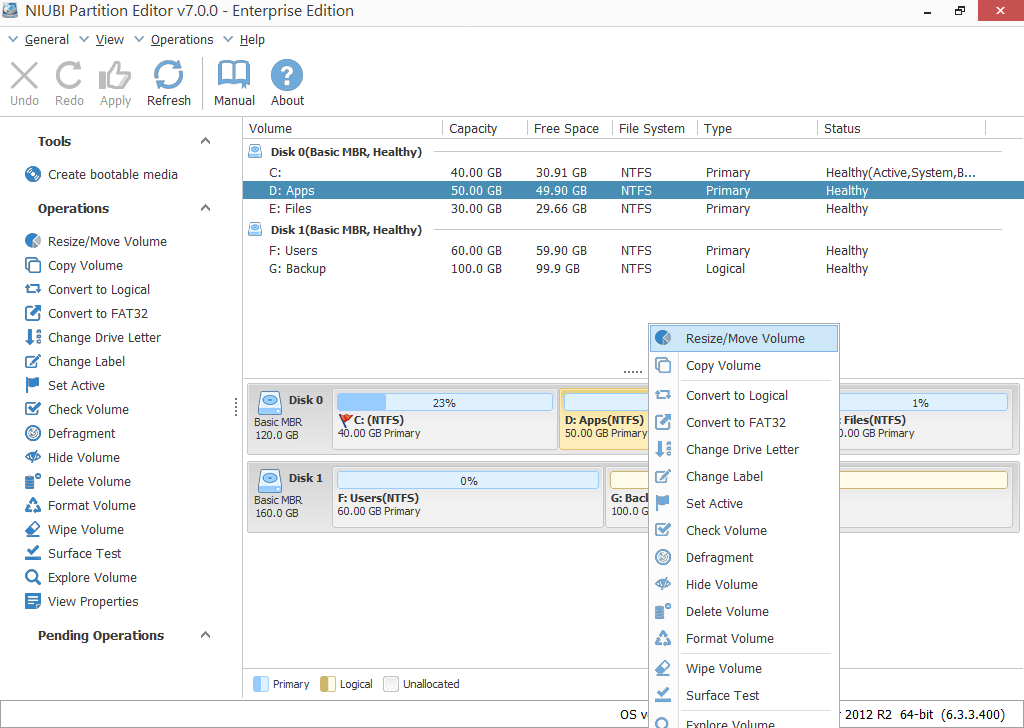
שלב 1: הורדה NIUBI Partition Editorלחץ לחיצה ימנית על D: כונן ובחר “שנה גודל/הזז עוצמת קול
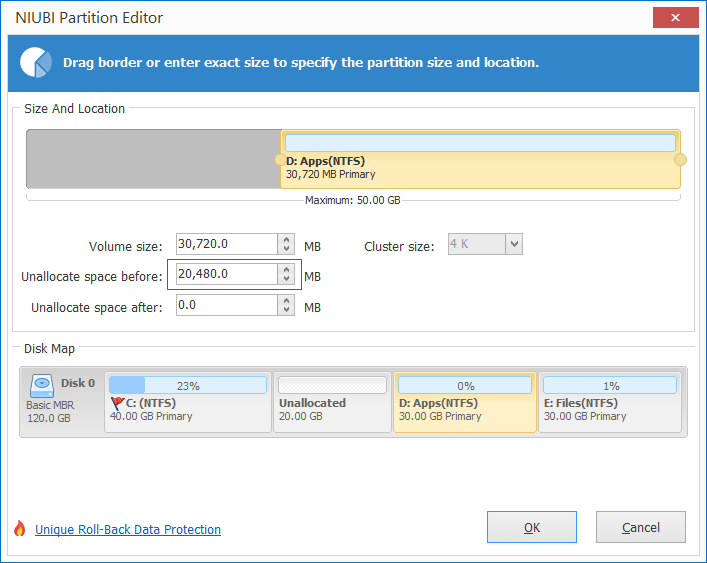
שלב 2 : בחלון הקופץ, גררו את הגבול השמאלי ימינה כדי ליצור שטח לא מוקצה פנוי.

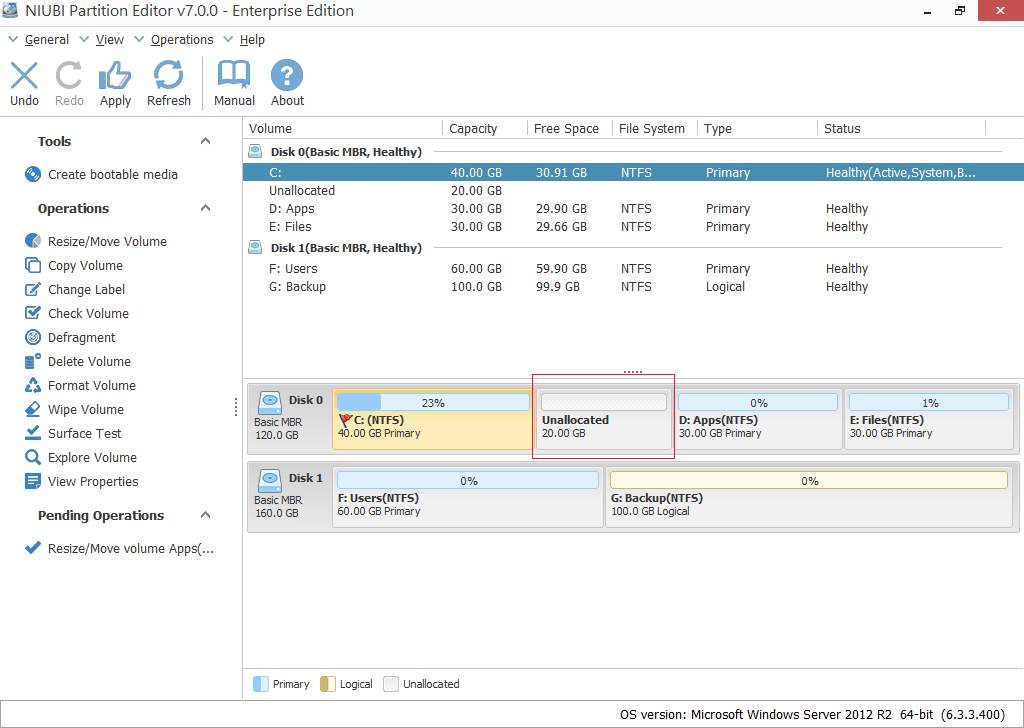
לחץ על אישור וחזרה לחלון הראשי, שם נוצר שטח לא מוקצה של 20 ג'יגה-בייט מאחורי כונן C: .
שלב 3 : לחץ לחיצה ימנית על כונן C ובחר "Resize/Move Volume" שוב, בחלון הקופץ, גרור את הגבול הימני ימינה כדי להחזיק את השטח הלא מוקצה.

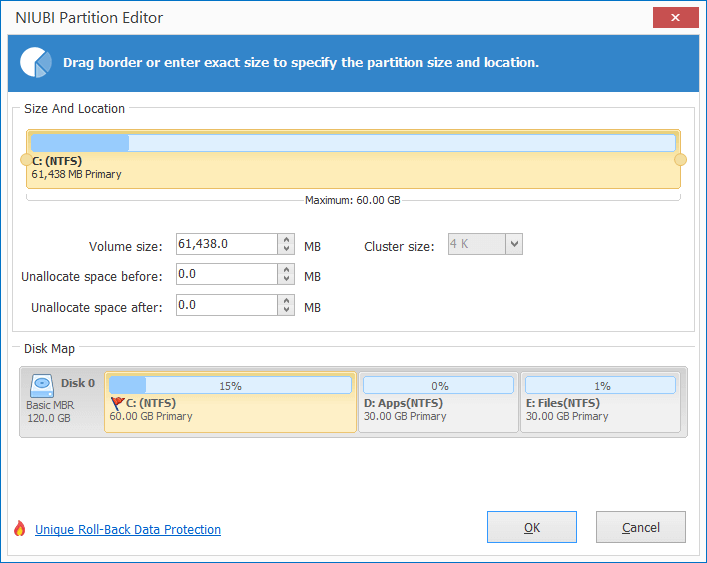
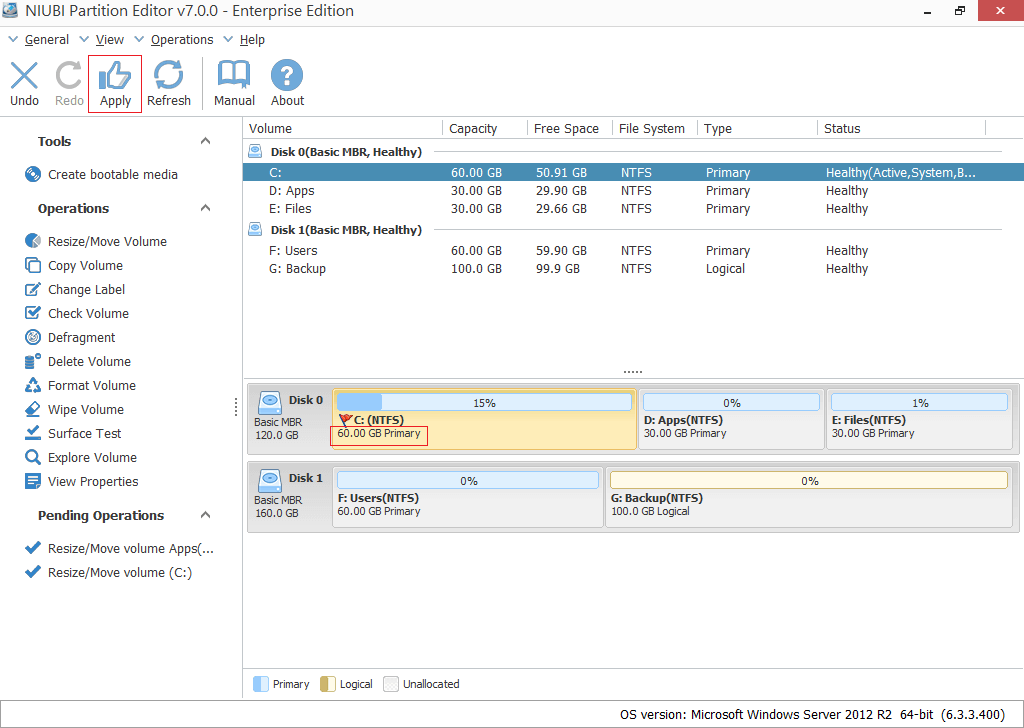
שלב 4 : לחץ על אישור וחזרה לחלון הראשי, שם כונן C הורחב ל-60 ג'יגה-בייט על ידי גזילת 20 ג'יגה-בייט של מקום פנוי מכונן D. לחץ על החל בצד שמאל למעלה כדי לבצע, סיימת!
תוכנת מחיצות זו שילבה טכנולוגיית הגנה ייחודית מסוג Roll-Back , המסוגלת להחזיר את השרת למצבו שלפני שינוי הגודל באופן אוטומטי ובמהירות, גם במקרה של הפסקת חשמל או כל בעיית חומרה אחרת, כך שאין צורך לדאוג לבטיחות מערכת ההפעלה והנתונים. יתר על כן, היא מהירה ב-30% - 300% מכל כלי אחר, בזכות אלגוריתם העברת הקבצים הייחודי שלה.
מדריך וידאו להגדלת כונן מערכת C