
כיצד להגדיל את C: לנהוג בשטח בקלות?
הבעיה הנפוצה ביותר בפלטפורמת Windows היא שימוש בשטח דיסק במיוחד עבור מערכת C: כונן. לאחר הפעלת המחשב האישי או השרת למשך תקופה מסוימת, מקום פנוי בכונן C הופך להיות לא מספיק. זה לא יכול להיות טוב יותר אם אתה יכול להגדיל את C: לנסוע ישירות, נכון? איש לא היה רוצה להתחיל מאפס, אולם מעטים האנשים שיש להם מיומנות מקצועית להשלים משימה זו. למעשה, זה קל מאוד, כאן אני אראה לך כיצד להגדיל את גודל מחיצת הכונן ב- Windows Server 2016/2012/2008/2003 (R2) ו- Windows 10/8/7 / Vista / XP.
סקירה כללית:
שטח דיסק נמוך בכונן C
כפי שאמרתי לעיל, זוהי בעיה נפוצה בכל הגרסאות של Windows. לאחר הפעלת המחשב למשך זמן מה (יש אנשים שמציינים 3 חודשים), כונן C של המערכת אוזל המקום הפנוי והוא מתמלא . במצב זה, ב-Windows XP/Vista וב-Server 2003/2008, תקבלו את האזהרה "שטח דיסק נמוך" . ב-Windows 7 ומהדורות מאוחרות יותר, כונן C (כולל כל כונני הנתונים) יסומן באדום בעת פתיחת "המחשב שלי" או "סייר".
אם ראיתם את ההתראה על שטח דיסק נמוך וכונן C אדום, נסה להגדיל את כונן C מהר ככל האפשר, אחרת אין לך מקום להתקין את עדכון Windows, המערכת תאותחל באופן בלתי צפוי או אפילו תתרסק.
מדוע ניתן לשנות גודל של כונן C
יש אנשים שמטילים ספק אם באמת ניתן לשנות את גודל כונני הדיסק, במיוחד עבור מחיצת המערכת, מכיוון שמערכת ההפעלה פועלת משם. למעשה, קל להבין: בכל כונן יש אזור משומש ולא מנוצל, כל הקבצים מאוחסנים באזור משומש ונשלטים על ידי מערכת הקבצים של הכונן הזה. באפשרותך לשנות את הפרמטרים במערכת הקבצים הקשורים לאזור בשימוש ולא בשימוש. לדוגמא, אתה יכול להקטין כונן ואז חלק מהשטח שאינו בשימוש כבר לא שייך לכונן זה. באופן דומה, ניתן להגדיל את הכונן, אך התנאי המוקדם הוא שיש שטח שאינו בשימוש.
כיצד להגדיל את שטח הכונן C
למרבה המזל, ישנם כלים שיעזרו לכם לשנות את גודל המחיצות מבלי לעשות זאת בעצמכם. מיקרוסופט מספקת שירות מובנה להפחתה והגדלה של גודל המחיצות, אך בשל המגבלות, אף אחד מהשירותים אינו הכלי המתאים. הבחירה הטובה ביותר היא תוכנת שינוי גודל של מחיצות מקצועיות של צד שלישי, שהיא הרבה יותר קלה ועוצמתית.
הגדל שטח פנוי בכונן C באמצעות כלי השירות המובנה של Windows
הפקודה מפקודה מ- CMD
עבור Windows Server 2003 ו-XP , כדי להגדיל את שטח הכונן C, עליך להפעיל מ-CMD.
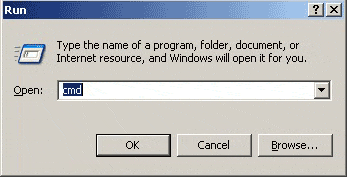
שלב 1 : לחצו על המקשים ' Windows ' ועל המקשים ' R ' במקלדת, הקלידו ' cmd ' ולחצו על ' אישור ' או לחצו על 'Enter'.
חלון שורת הפקודה MS-DOS ייפתח.
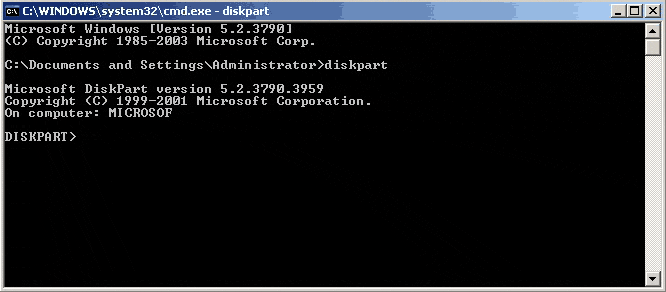
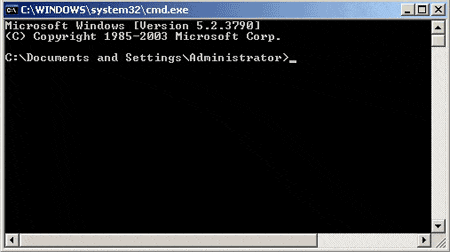 שלב 2: בחלון שורת הפקודה, הקלד diskpart ולחץ על 'Enter'.
שלב 3: הקלד " list volume " כדי להציג את אמצעי האחסון הקיימים במחשב.
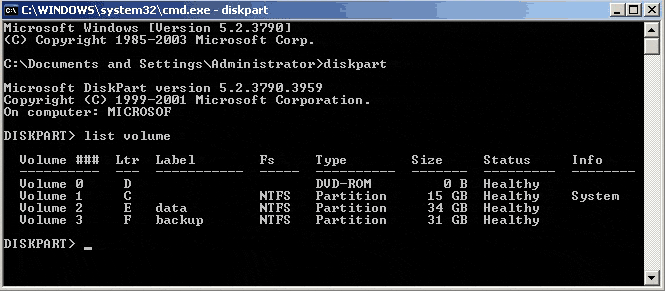
שלב 4: הקלד " בחר אמצעי אחסון X", X הוא המספר או אות הכונן של המחיצה שברצונך להרחיב.
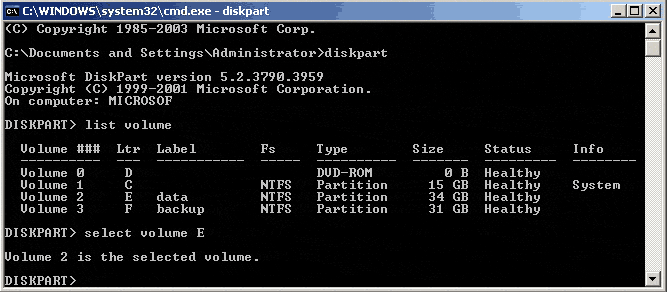
שלב 5: הקלד extend.
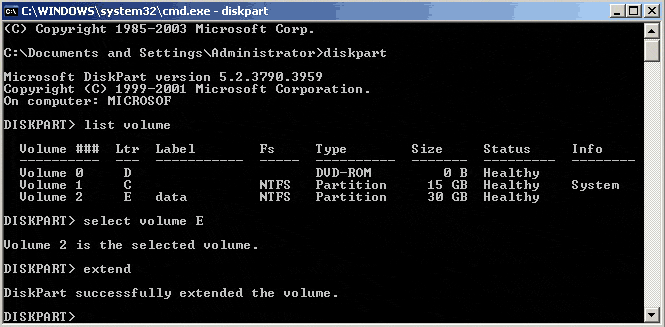
מגבלות מפתח מגדילות את כונן C עם diskpart:
- יש לעצב את כונן C כ- NTFS.
- חייב להיות רציף שטח לא מוקצה מאחורי כונן C.
- שונה עם הרחבת כונן הנתונים, כונן C יכול רק ניתן להרחיב באמצעות הפעלת Diskpart מתקליטור אתחול.
- אין אפשרות לתצוגה מקדימה, לא ניתן לבטל פעולות שגויות.
יישום snap-in של ניהול דיסק
מ- Windows Vista, מיקרוסופט הוסיפה פונקצית GUI בניהול הדיסק כדי לכווץ ולהרחיב מחיצות. כן, קל יותר להשתמש בו, אך המגבלות שומרות על אותן פקודות Diskpart למעט נקודה 3 (אתה יכול לעשות ב- Windows ללא תקליטור ניתנת לאתחול).
- כיצד להפחית ולהגדיל את גודל המחיצה ב- Windows Server 2008
- כיצד לכווץ ולהרחיב את המחיצה ב- Windows Server 2016
הגדל את שטח הדיסק בכונן C באמצעות תוכנת מחיצה
המשימה להגדלת C: שטח הכונן הופך להרבה יותר קל אם אתה משתמש בתוכנת מחיצות של צד שלישי.
שלב 1: הורדה NIUBI Partition Editorלחץ לחיצה ימנית על D: כונן ובחר “שנה גודל/הזז עוצמת קול
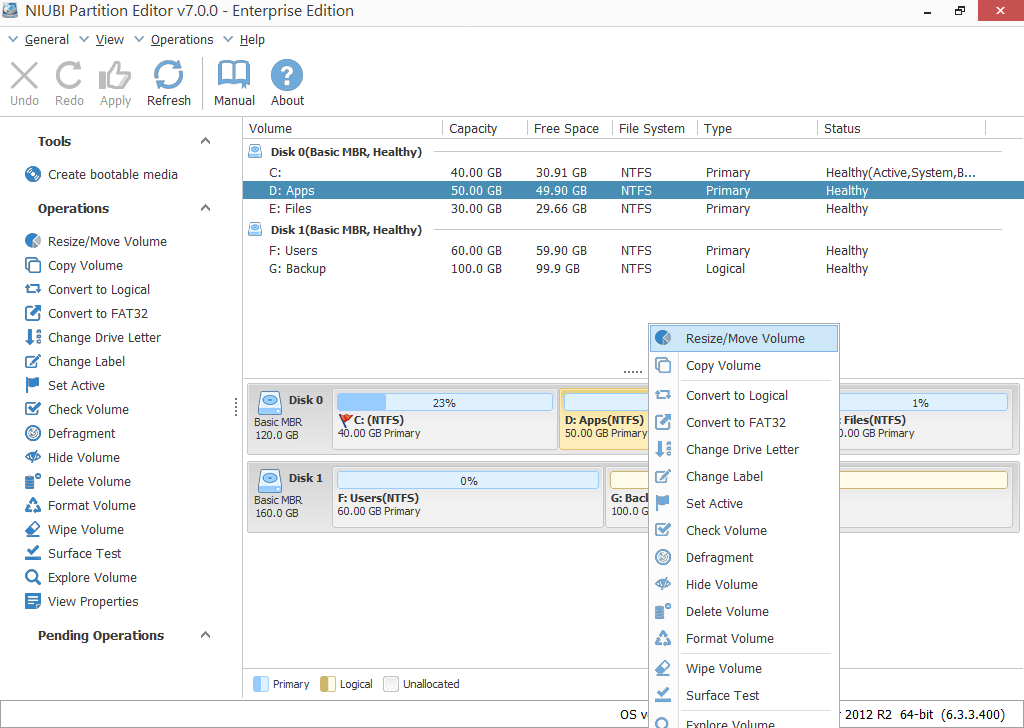
שלב 2 : בחלון הקופץ, גררו את הגבול השמאלי ימינה כדי ליצור שטח לא מוקצה פנוי.

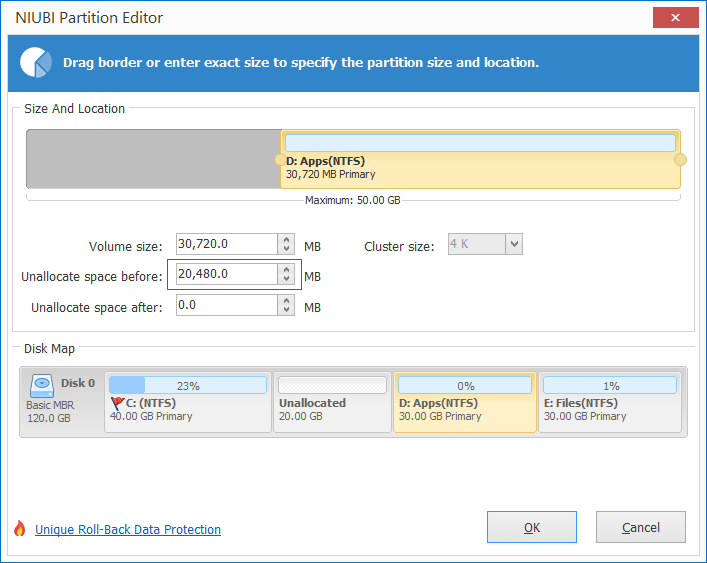
לחץ על אישור וחזרה לחלון הראשי, שם נוצר שטח לא מוקצה של 20 ג'יגה-בייט מאחורי כונן C: .
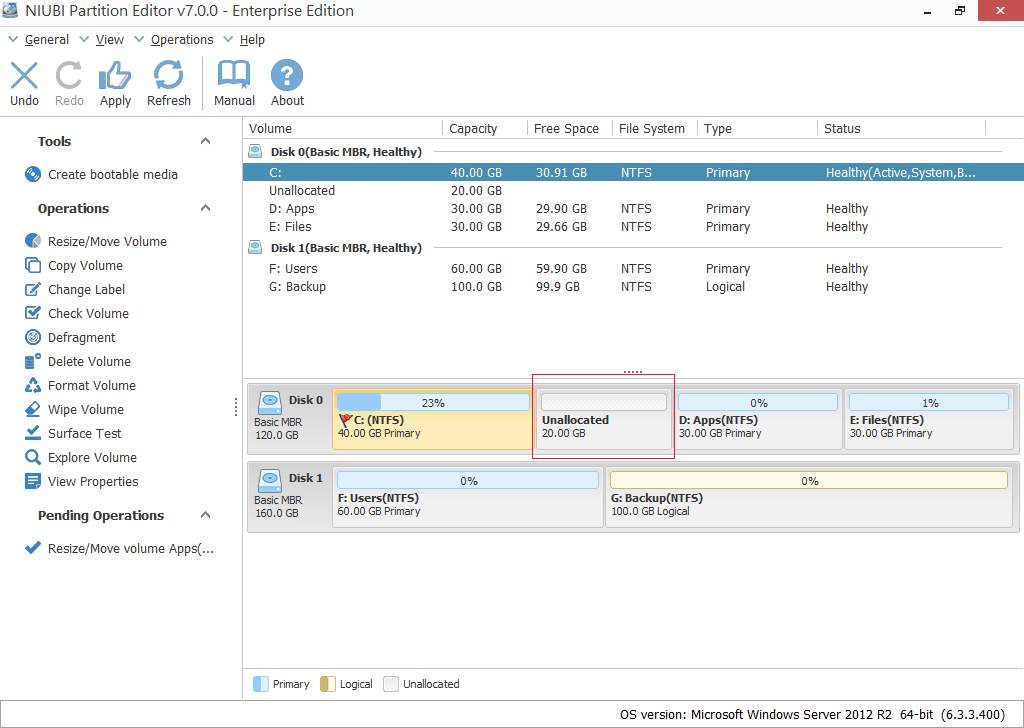
שלב 3 : לחץ לחיצה ימנית על כונן C ובחר "Resize/Move Volume" שוב, בחלון הקופץ, גרור את הגבול הימני ימינה כדי להחזיק את השטח הלא מוקצה.

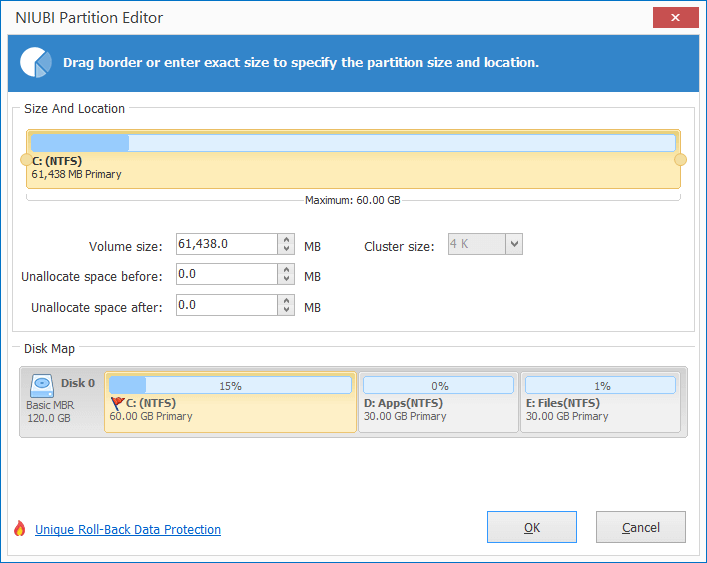
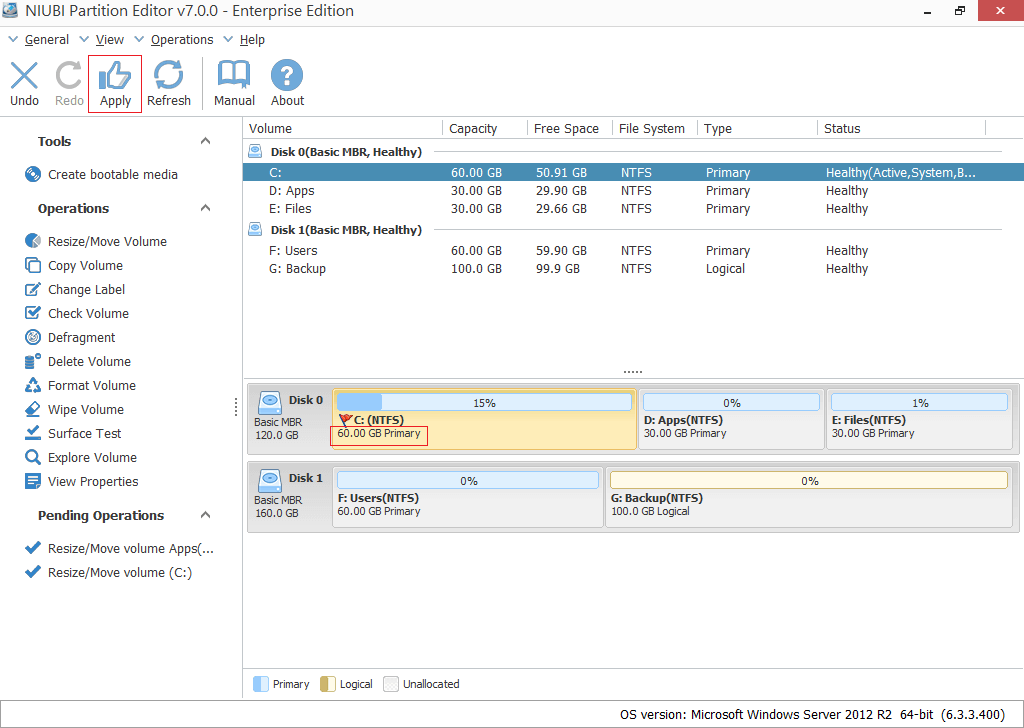
לחץ על אישור וחזרה לחלון הראשי, שם כונן C הורחב ל-60GB על ידי החזקת 20GB של שטח פנוי מכונן D. לחץ על החל בצד שמאל למעלה כדי לבצע, סיימת!
מדריך וידאו להגדלת שטח פנוי בכונן C
(המלץ על מסך מלא על ידי לחיצה על הכיכר בחלק השמאלי התחתון של הסרטון הזה)