כיצד להאריך את עוצמת הקול של כונן C או מחיצות נתונים?
כאשר מחיצה במיוחד מערכת C: כונן שנגמר מקום פנוי, אתה יכול להרחיב אותו עם שטח לא מוקצה או את השטח שאינו בשימוש בכוננים אחרים. כיום, איש אינו רוצה לגבות ולהתחיל מאפס. ישנן מספר דרכים להאריך את עוצמת הקול של כונן C או מחיצות נתונים, כגון פקודת Diskpart מובנית וניהול דיסק, כמו גם תוכנת צד שלישי. במאמר זה אתן שלבים מפורטים כיצד להאריך מחיצות דיסק.
- הרחב את עוצמת הקול עם פקודת Diskpart
- הרחב את עוצמת הקול תחת ניהול דיסק
- הרחב את עוצמת הקול עם מחיצת שרת קסמים
הרחב את אמצעי האחסון באמצעות הפקודה Diskpart
DiskPart הוא כלי מפרש שורת פקודה במצב טקסט המאפשר הגדרה וניהול של אובייקטי אחסון כגון דיסקים, מחיצות או אמצעי אחסון מסקריפט, הפעלה מרחוק או קלט ישיר משורת פקודה.
עבור Windows Server 2003 ו-XP , אין פונקציית GUI בקונסולת ניהול הדיסקים, כלי השירות המובנה היחיד של Windows להגדלת נפח הוא פקודת Diskpart, שלבים:
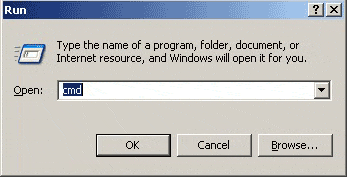
שלב 1 : לחצו על המקשים ' Windows ' ועל המקשים ' R ' במקלדת, הקלידו ' cmd ' ולחצו על ' אישור ' או לחצו על 'Enter'.
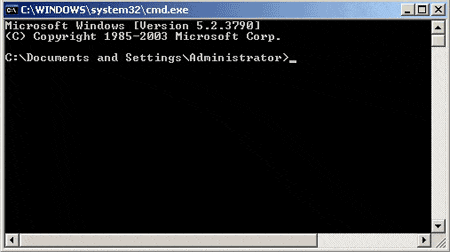
חלון שורת הפקודה MS-DOS ייפתח.
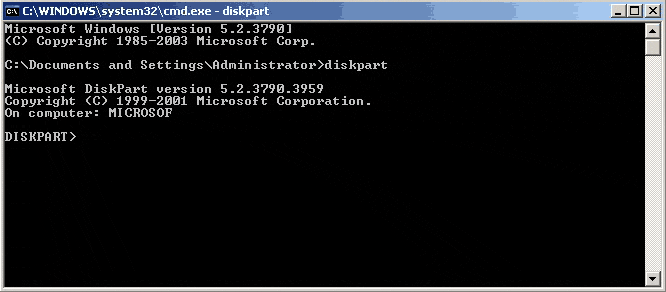
 שלב 2: בחלון שורת הפקודה, הקלד diskpart ולחץ על 'Enter'.
שלב 3: הקלד " list volume " כדי להציג את אמצעי האחסון הקיימים במחשב.
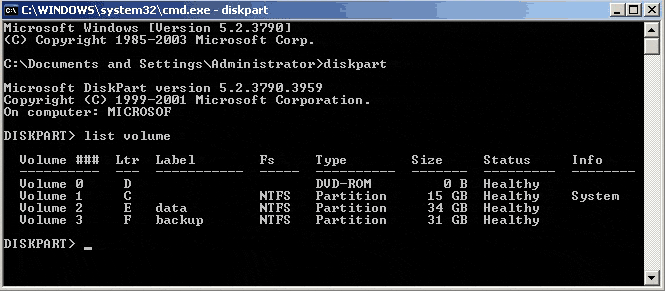
שלב 4: הקלד " בחר אמצעי אחסון X", X הוא המספר או אות הכונן של המחיצה שברצונך להרחיב.
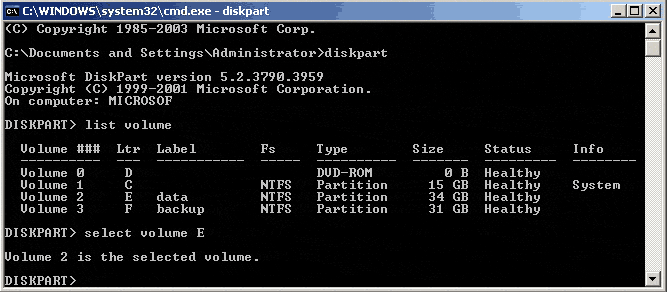
שלב 5: הקלד extend [size=n] [disk=n] [noerr].
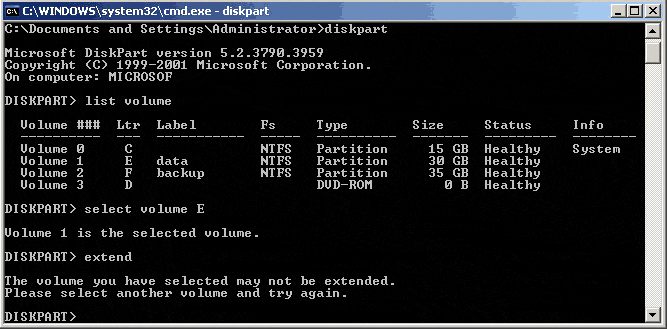
מכיוון שאין חלל בלתי מוקצה מאחורי מחיצה E, אינך יכול להאריך את המחיצה הזו. כדי להציג את התוצאה, אני מוחק את מחיצה F ומנסה להרחיב את עוצמת הקול שוב.
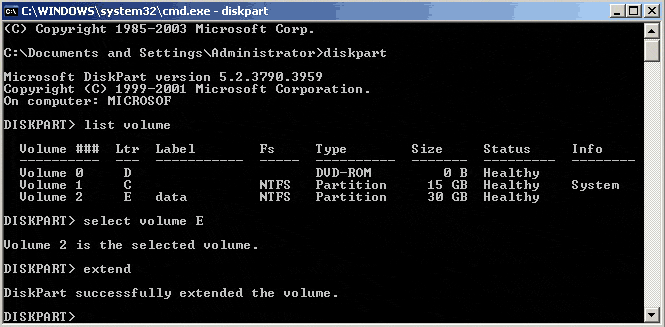
מחסור בהארכת עוצמת הקול באמצעות diskpart
- יש לעצב את עוצמת הקול עם NTFS מערכת קבצים.
- עבור אמצעי אחסון בסיסיים, שטח לא מוקצה להארכה חייב להיות ה- הבא רציף שטח באותו דיסק.
- ניתן להרחיב את נפח המערכת C רק על ידי הפעלת פקודת Diskpart באמצעות תקליטור אתחול.
- רק כשאתה מוחק מחיצת נתונים ומקבל שטח לא מוקצה, אתה יכול להאריך את כונן המערכת C.
- זה עובד לפי שורת פקודה וקשה לשימוש עבור משתמשים רבים.
- לא ניתן לבטל פעולות שגויות.
הרחב את עוצמת הקול תחת ניהול דיסקים
ב-Windows 10/8/7/Vista ו-Server 2016/2012/2008 , ניתן להרחיב את כונן C או את נפח הנתונים באמצעות פונקציית GUI תחת יישום ניהול דיסקים. עם זאת, ניתן להרחיב את נפח האחסון רק כאשר יש שטח לא מוקצה סמוך מאחור. כיצד להאריך את כונן C:
שלב 1 : לחצו לחיצה ימנית על כונן C או כל מחיצה אחרת שברצונכם להרחיב ובחרו " הרחבת אמצעי אחסון ..."
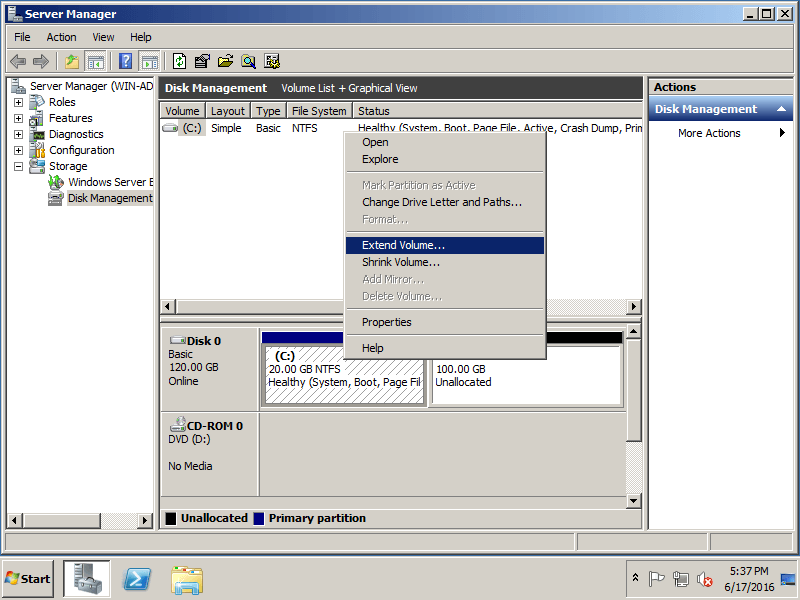 שלב 2: בחלון המוקפץ בחר דיסק זמין ושטח פנוי. באפשרותך לשנות את סכום ברירת המחדל אם אינך רוצה להשתמש בשטח הלא-מוקצה כולו כדי להרחיב את המחיצה.
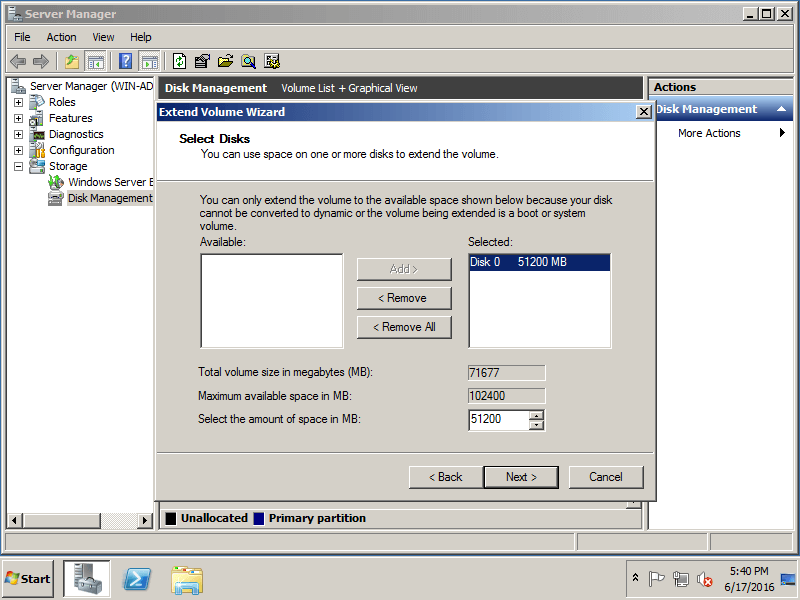
שלב 3 : אשר את הפעולה ולחץ על "סיום" כדי להמשיך.
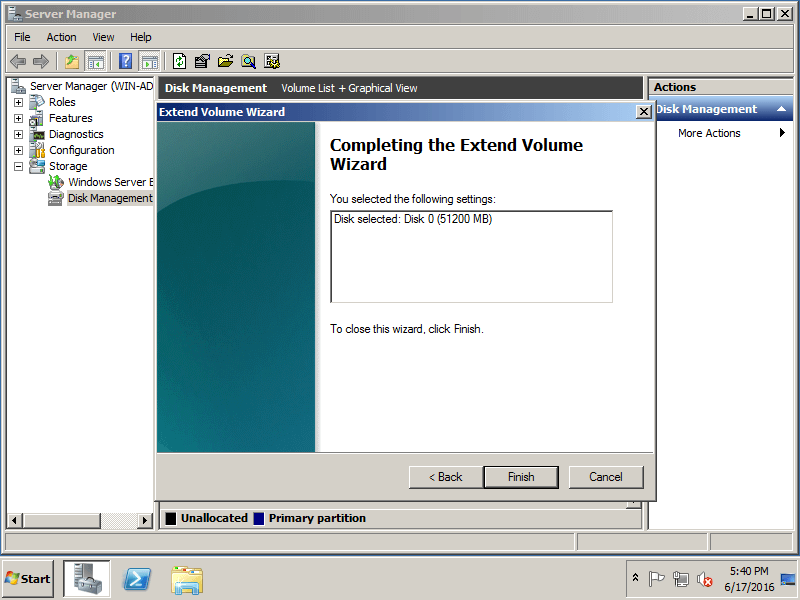
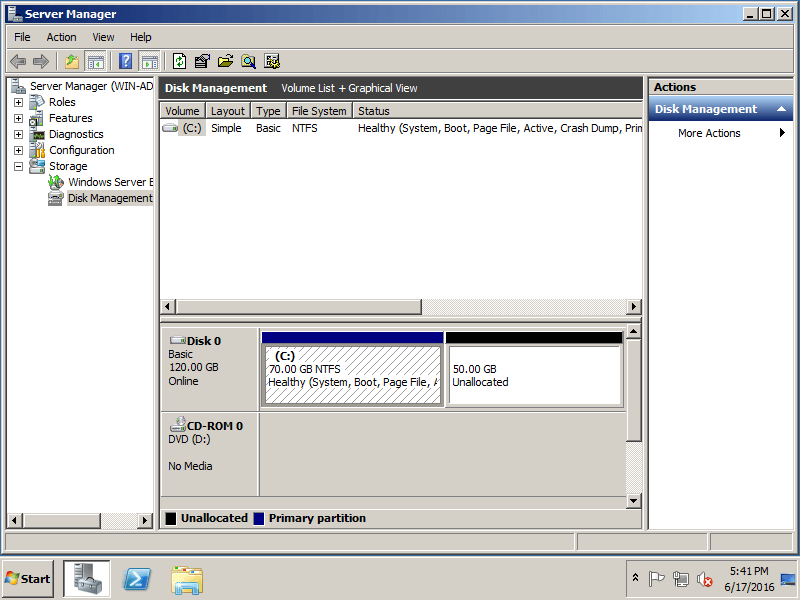
פעולת הארכת המחיצות הושלמה תוך זמן קצר.
ניתן להרחיב מחיצה רק כאשר יש שטח לא מוקצה סמוך. בתמונה למטה, "הרחבת נפח" מופיעה באפור בעת לחיצה ימנית על כונן C. ניתן להשתמש בשטח הלא מוקצה של 20 ג'יגה-בייט רק כדי להרחיב את כונן הנתונים E.
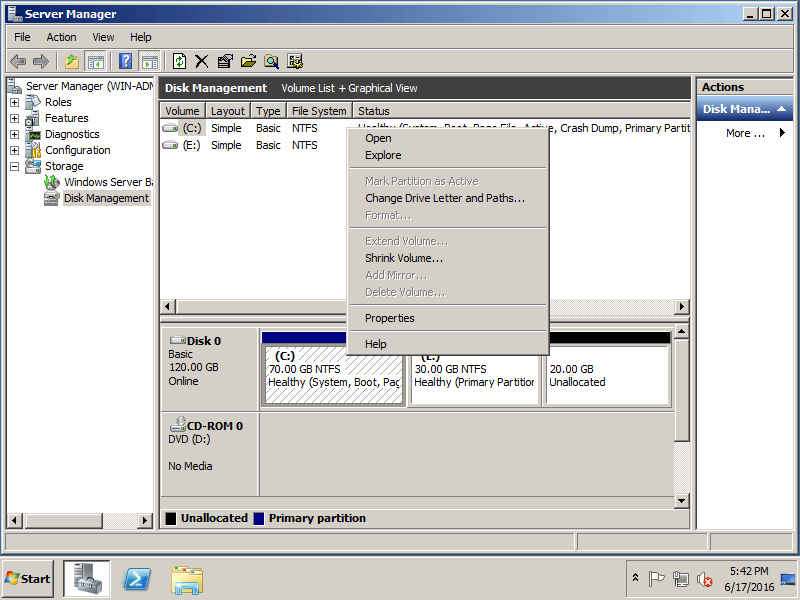
אין מגבלות כאלה בשימוש בתוכנת צד שלישי, ניתן להרחיב כל אמצעי אחסון עם שטח שאינו בשימוש בכוננים אחרים באותו דיסק.
הרחב את עוצמת הקול עם תוכנת צד שלישי
שלב 1: הורדה NIUBI Partition Editorלחץ לחיצה ימנית על D: כונן ובחר “שנה גודל/הזז עוצמת קול
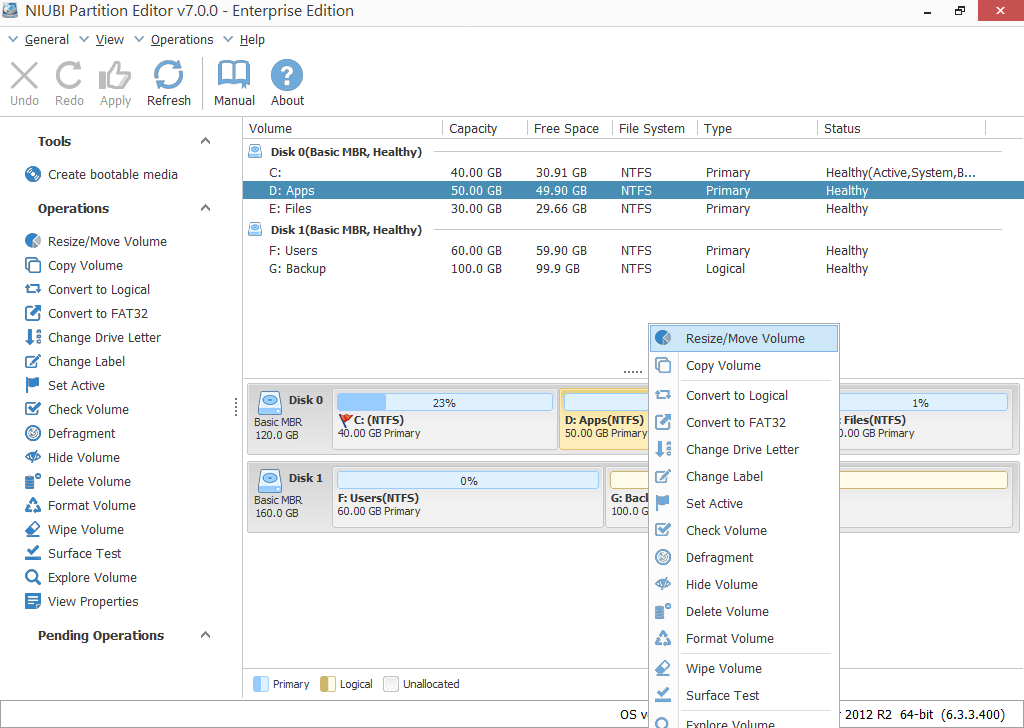
שלב 2 : בחלון הקופץ, גררו את הגבול השמאלי ימינה כדי ליצור שטח לא מוקצה פנוי.

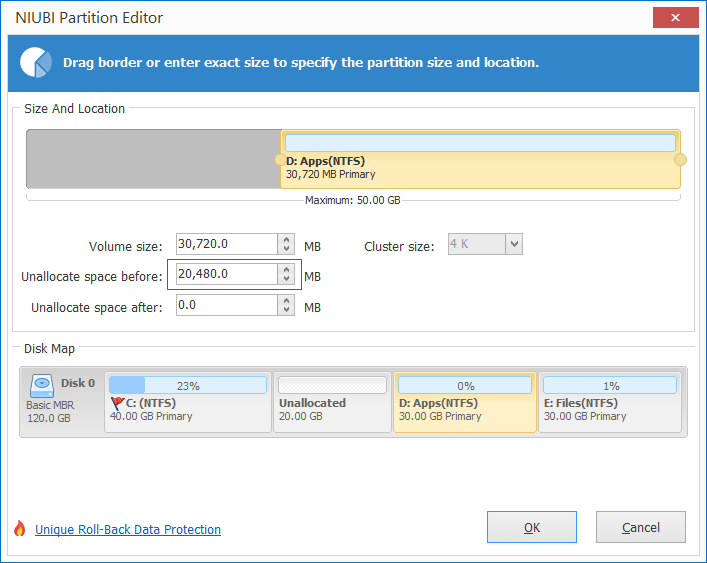
לחץ על אישור וחזרה לחלון הראשי, שם נוצר שטח לא מוקצה של 20 ג'יגה-בייט מאחורי כונן C: .
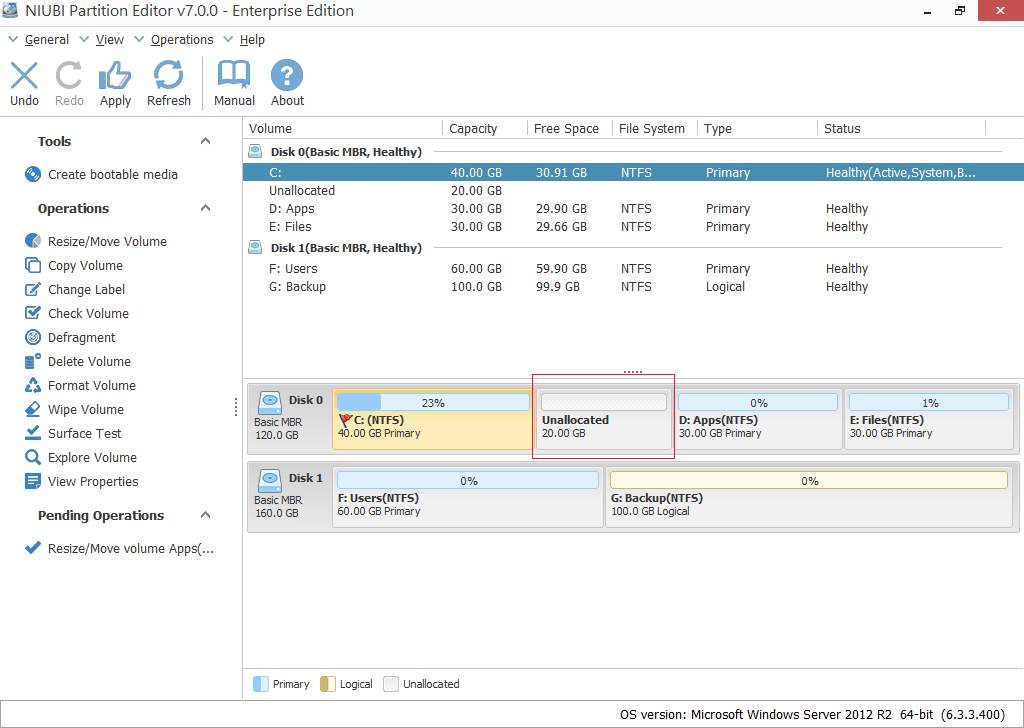
שלב 3 : לחץ לחיצה ימנית על כונן C ובחר "Resize/Move Volume" שוב, בחלון הקופץ, גרור את הגבול הימני ימינה כדי להחזיק את השטח הלא מוקצה.

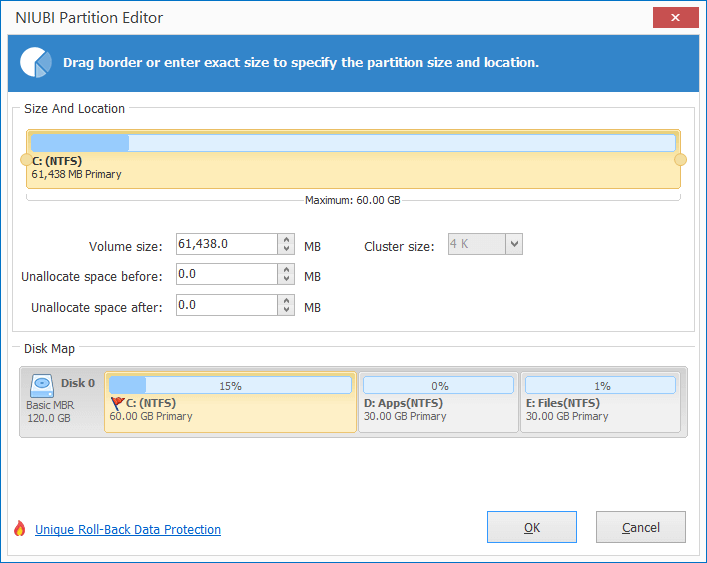
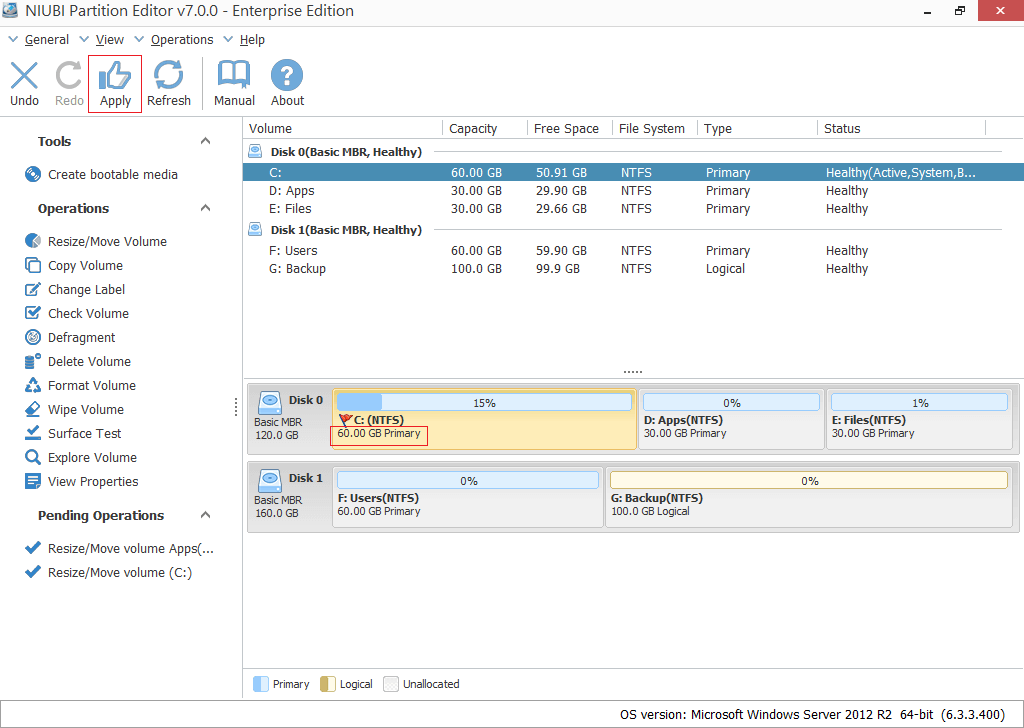
לחץ על אישור וחזרה לחלון הראשי, שם כונן C הורחב ל-60GB על ידי החזקת 20GB של שטח פנוי מכונן D. לחץ על החל בצד שמאל למעלה כדי לבצע, סיימת!