
כיצד להוסיף שטח פנוי לכונן C ממחיצות אחרות?
הבעיה הנפוצה ביותר בכל מערכות ההפעלה Windows היא מחסור בשטח דיסק פנוי, במיוחד בכונן C של המערכת. עדכוני Windows, יישומים, קבצי זמניים, מטמון, קבצי דפדפן, קבצי מדיה וסוגים רבים אחרים של קבצים נכתבים לכונן C ברציפות, כך שכונן C מתמלא ואין מספיק מקום פנוי. כדי לפתור בעיה זו, ישנן שתי אפשרויות: לפנות שטח דיסק ולהוסיף עוד שטח פנוי לכונן C מאמצעי אחסון אחרים באמצעות תוכנת מחיצות.
- כיצד לפנות שטח ב- Windows Server 2003?
- כיצד לפנות שטח ב- Windows Server 2008?
- כיצד לפנות שטח ב- Windows Server 2012?
- כיצד לפנות שטח ב- Windows Server 2016?
פניית שטח דיסק מועילה מאוד למחשב שמעולם לא עשה זאת. עם זאת, לא כל מחשב יכול לתבוע הרבה מקום פנוי, במקרה זה, הבחירה הטובה ביותר היא הוספת שטח פנוי לכונן C מכרכים אחרים באותו דיסק.
- הוסף שטח פנוי לכונן C ב- Windows Server 2003
- הוסף שטח פנוי לכונן C ב- Windows Server 2008
- הוסף שטח פנוי לכונן C ב- Windows Server 2012
- הוסף שטח פנוי לכונן C ב- Windows Server 2016
שימו לב לנתונים בבטחה
קל לשנות את גודל המחיצות ולהוסיף מקום פנוי לכונן C: עם זאת, עליך לשים לב לבטיחות הנתונים, לא משנה שאתה משתמש במחשב או בשרת, הנתונים הם תמיד החשובים ביותר. תוכנית גרועה עשויה לגרום לכשל באתחול המערכת או לאובדן נתונים בזמן מחיצה מחדש. מכיוון כדי לשנות את גודל אמצעי האחסון של הדיסק, תוכנת המחיצה תעביר את כל הקבצים בכרך למיקומים אחרים, ותשנה את המידע ב- MBR, DBR ובמקומות אחרים. ישנם גורמים רבים אם התוכנה לא ניתנת לטיפול טוב עלולה לגרום לאובדן נתונים, כגון זיכרון מחשב נמוך, קצב שימוש גבוה במעבד וכמות גדולה מאוד של קבצים בנפח שברצונך לשנות את גודל. אז עדיף שתבחר תוכנת מחיצה אמינה ובטוחה, ואז איזו תוכנה?
כאן אני ממליץ NIUBI Partition Editorמכיוון שהוא משולב בטכנולוגיית הגנה על גב חזרה, המסוגלת להחזיר את המחשב למצב לפני שינוי גודל אוטומטי ומהיר, גם אם התרחשה הפסקת חשמל או בעיית חומרה אחרת. חוץ מזה, האלגוריתם הייחודי שלו להעברת קבצים עוזר לשנות את גודל המחיצה ב 30% - 300% מהר יותר מכל כלים אחרים.
שלבים להוסיף שטח פנוי ל- C: drive
למעשה, קל מאוד לתפעול פשוט על ידי לחיצה וגרירה. כדי להסביר טוב יותר איך זה עובד, אני מחלק את המדריך לשני חלקים.
חלק 1: כיווץ נפח נתונים כדי להשיג מקום פנוי
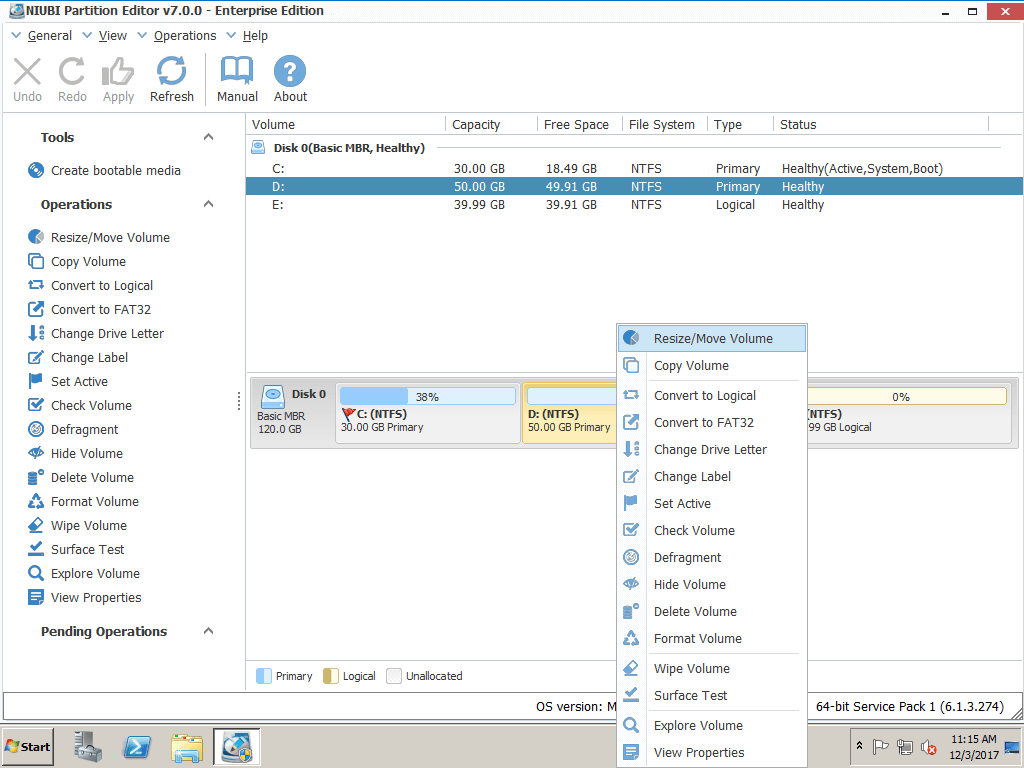
שלב 1: הורדה ולהתקין NIUBI Partition Editor, לחץ לחיצה ימנית על נפח D: ולחץ על “שנה גודל/הזז עוצמת קול
שלב 2: בחלון הקופץ, גררו את הגבול השמאלי ימינה כדי להקטין את D.

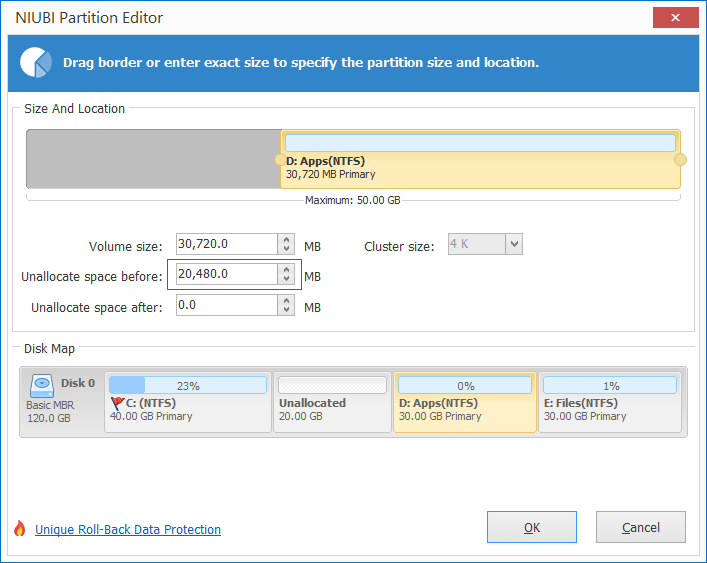
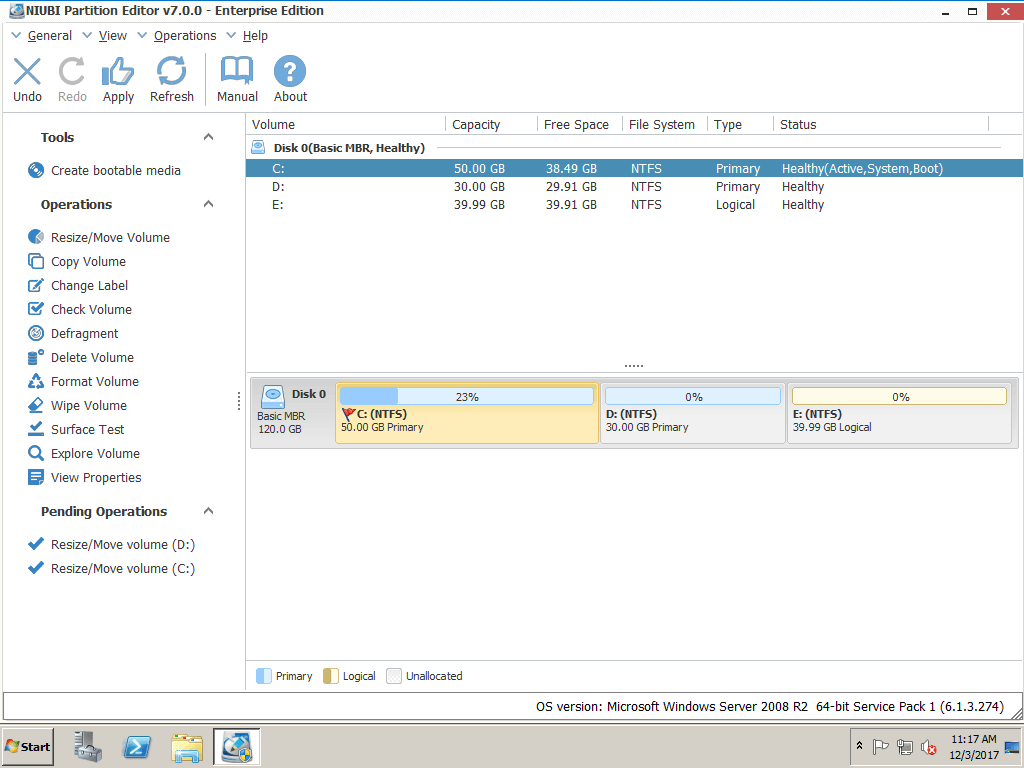
לחץ על אישור , 20 ג'יגה-בייט של שטח פנוי נלקח מכונן D והצג כלא מוקצה מאחורי כונן C: .
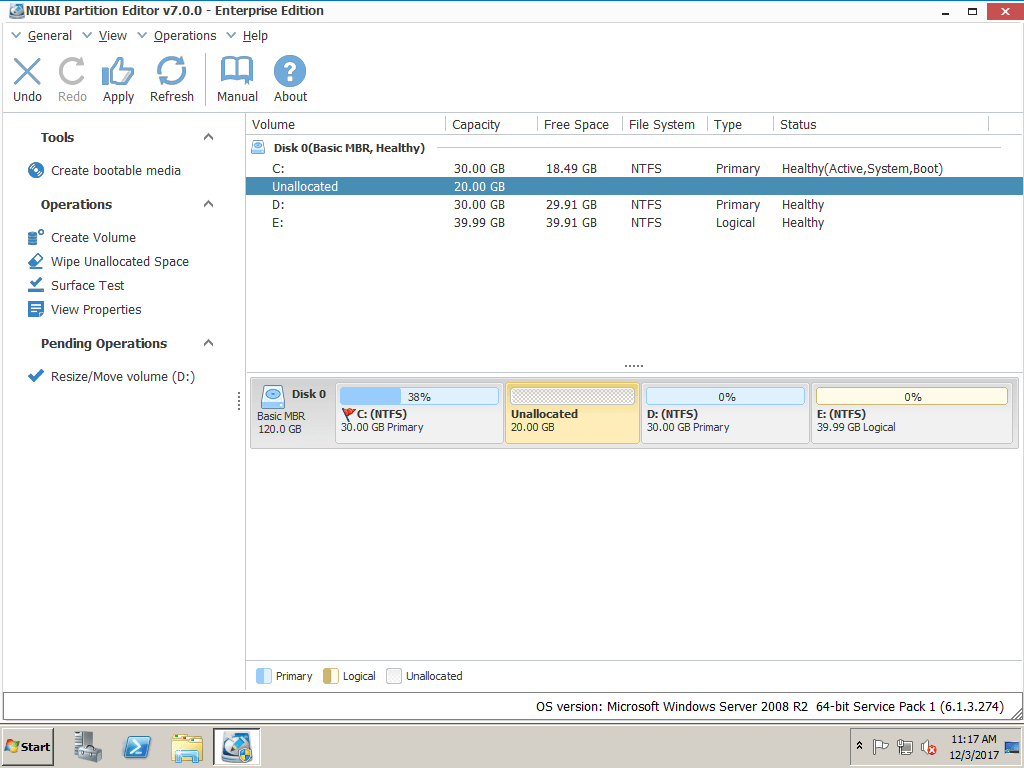
חלק 2: הוסף שטח פנוי לכונן C:
לחץ לחיצה ימנית על כונן C ובחר "Resize/Move Volume" שוב, בחלון הקופץ, גרור את הגבול הימני ימינה כדי להחזיק את השטח הלא מוקצה.

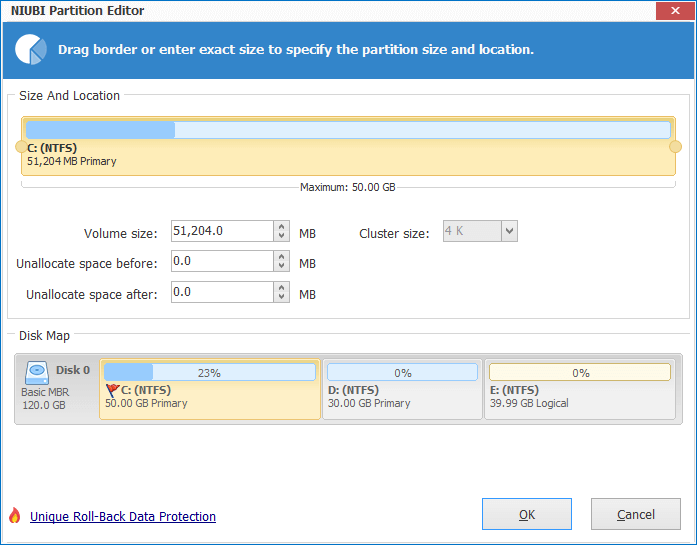
לחץ על אישור , 20 ג'יגה-בייט של שטח פנוי שנלקח מכונן D נוסף לכונן C. לחץ על החל בצד שמאל למעלה כדי לבצע, סיימת!
האם קל להוסיף שטח פנוי לכונן C מנפחים אחרים? אם אין מספיק מקום פנוי ב- D, פשוט קבל מכונן אחר באותו דיסק, צפה בסרטון הווידיאו:
הוסף שטח פנוי לכונן C מכרכים אחרים